Dokumentation
Betriebsanweisungen: automatisch erzeugt, überall steuerbar
Aus jedem Produktdatensatz entsteht automatisch eine Betriebsanweisung in allen vier Sprachen. Sie öffnen sie als PDF, feilen bei Bedarf an den Texten und Piktogrammen und legen das Layout einmal firmenweit fest. Gefahrensätze und Signalwort bleiben dabei immer unverändert.
Die Betriebsanweisung ist der druckbare Nachweis, den Mitarbeitende am Arbeitsplatz erhalten. Caventi erzeugt sie aus den Produktdaten und dem Sicherheitsdatenblatt, sobald das Produkt angelegt ist, und aktualisiert sie bei jeder Änderung. Diese Seite zeigt, wo Sie die Betriebsanweisung finden, wie Sie sie pro Produkt anpassen und wie Sie ihr Aussehen firmenweit festlegen.
Die automatisch erzeugte Betriebsanweisung
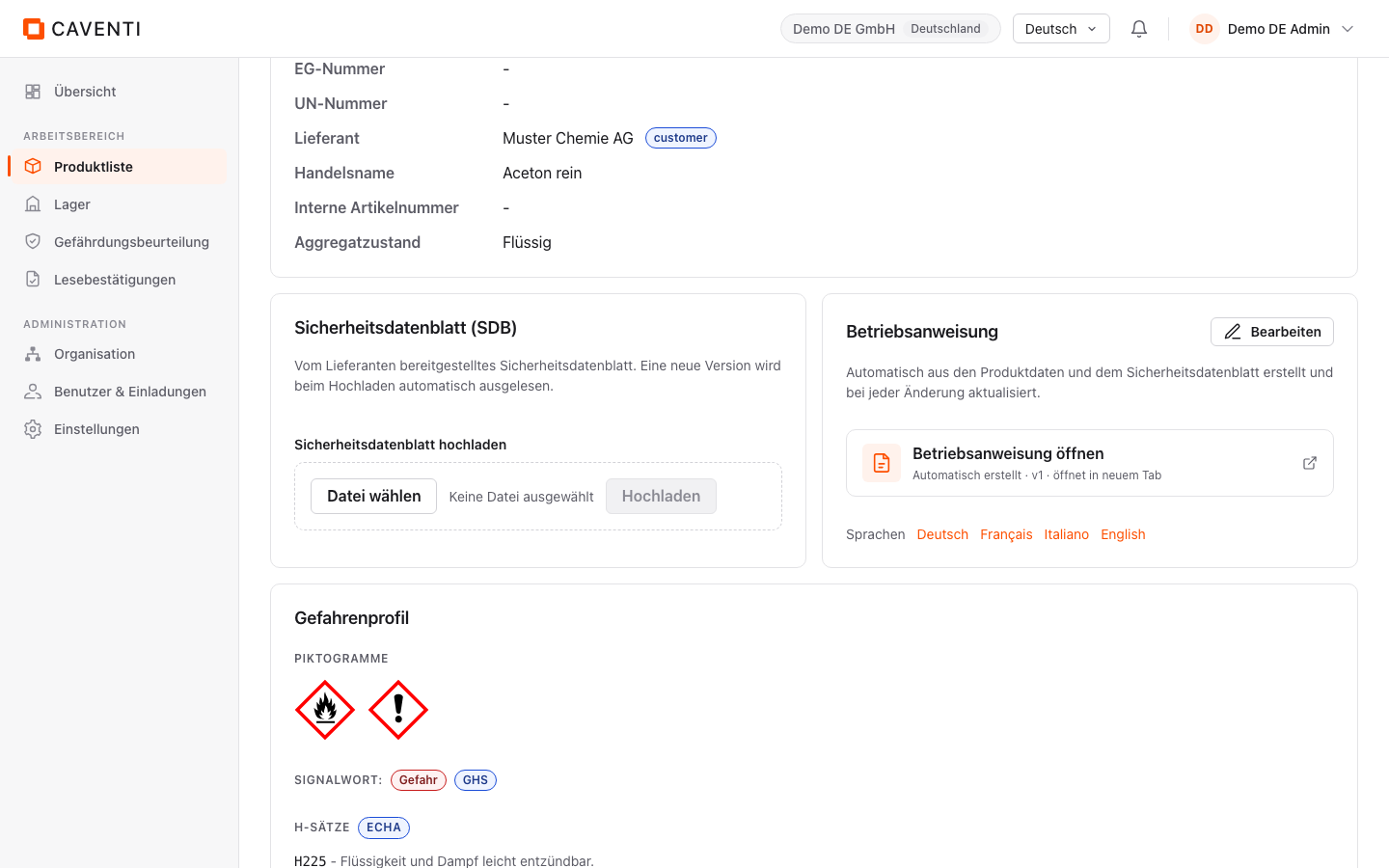
Auf der Produktdetailseite steht die Karte "Betriebsanweisung". Der Untertitel nennt den Ursprung: "Automatisch aus den Produktdaten und dem Sicherheitsdatenblatt erstellt und bei jeder Änderung aktualisiert." Der Link "Betriebsanweisung öffnen" liefert das PDF in einem neuen Tab; die Meta-Zeile "Automatisch erstellt · v1 · öffnet in neuem Tab" zeigt Ursprung und Version.
Unter dem Label "Sprachen" stehen vier Links: "Deutsch", "Français", "Italiano", "English". Jeder öffnet dieselbe Betriebsanweisung in der gewählten Sprache. Die Links erscheinen immer; die einzelne Sprachfassung wird beim ersten Öffnen erzeugt, falls sie noch nicht vorliegt. Der Knopf "Bearbeiten" führt in den Texteditor.
Texte pro Produkt bearbeiten
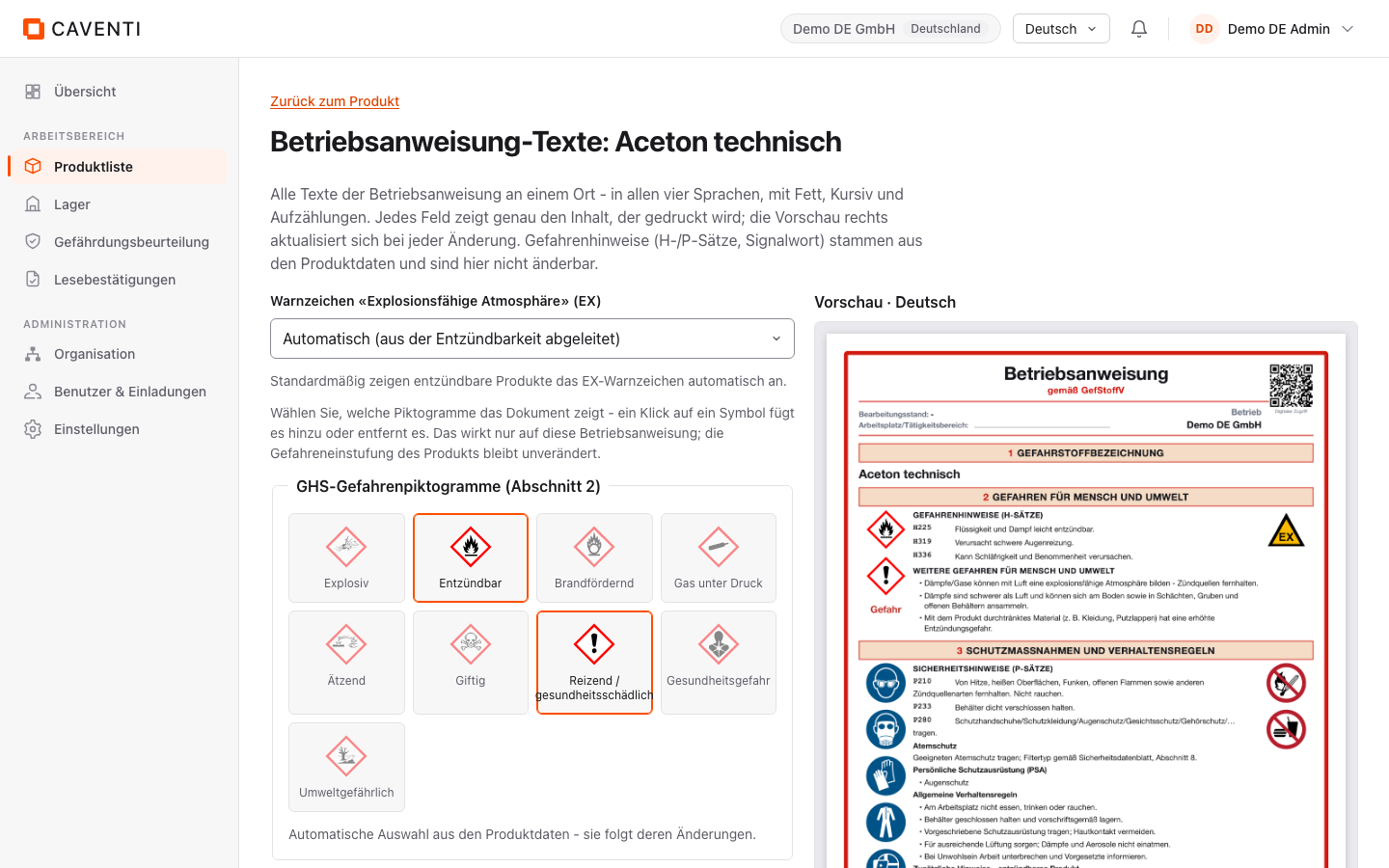
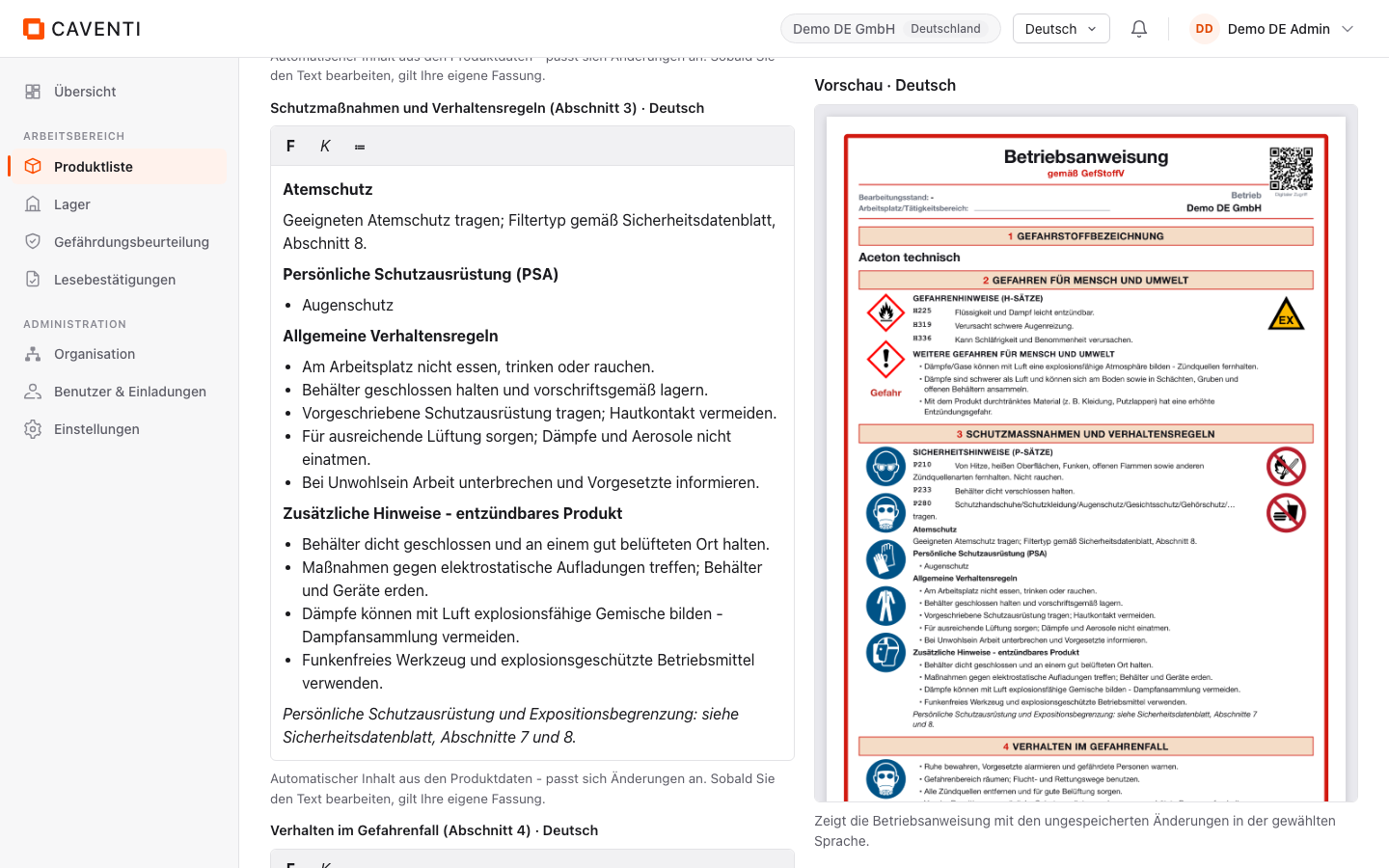
Der Editor unter /products/:id/ba trägt die Überschrift "Betriebsanweisung-Texte: <Produktname>". Die Sprachreiter "Deutsch", "Français", "Italiano", "English" wählen die bearbeitete Sprache. Jeder Abschnitt hat ein Rich-Text-Feld mit Fett-, Kursiv- und Listen-Werkzeug, etwa "Schutzmaßnahmen und Verhaltensregeln (Abschnitt 3)", "Verhalten im Gefahrenfall (Abschnitt 4)", "Erste Hilfe (Abschnitt 5)" und "Sachgerechte Entsorgung (Abschnitt 6)". Rechts läuft eine feste Vorschau "Vorschau · Deutsch", die jede Änderung sofort so zeigt, wie gedruckt wird.
Jedes Feld startet im automatischen Zustand mit dem Hinweis "Automatischer Inhalt aus den Produktdaten - passt sich Änderungen an. Sobald Sie den Text bearbeiten, gilt Ihre eigene Fassung." Bearbeiten Sie ein Feld, wechselt es in den Zustand "Eigener Text" und der Knopf "Auf automatischen Inhalt zurücksetzen" erscheint für diesen Block. So bleibt der automatische Inhalt die Voreinstellung, und Ihre Änderung ist jederzeit reversibel.
Nicht jeder Text lässt sich hier ändern: Gefahrenhinweise (H- und P-Sätze), Signalwort und Piktogramme stammen aus den Produktdaten und sind im Editor bewusst nicht bearbeitbar. Die Betriebsanweisung übernimmt sie unverändert und in ihrer amtlichen Form:
SIGNALWORT: Gefahr
H225 - Flüssigkeit und Dampf leicht entzündbar.
H319 - Verursacht schwere Augenreizung.
H336 - Kann Schläfrigkeit und Benommenheit verursachen.
Aus dem Produktdatensatz übernommen; im Editor nicht änderbar und nie maschinell übersetzt.
Piktogramme und EX-Warnzeichen überschreiben
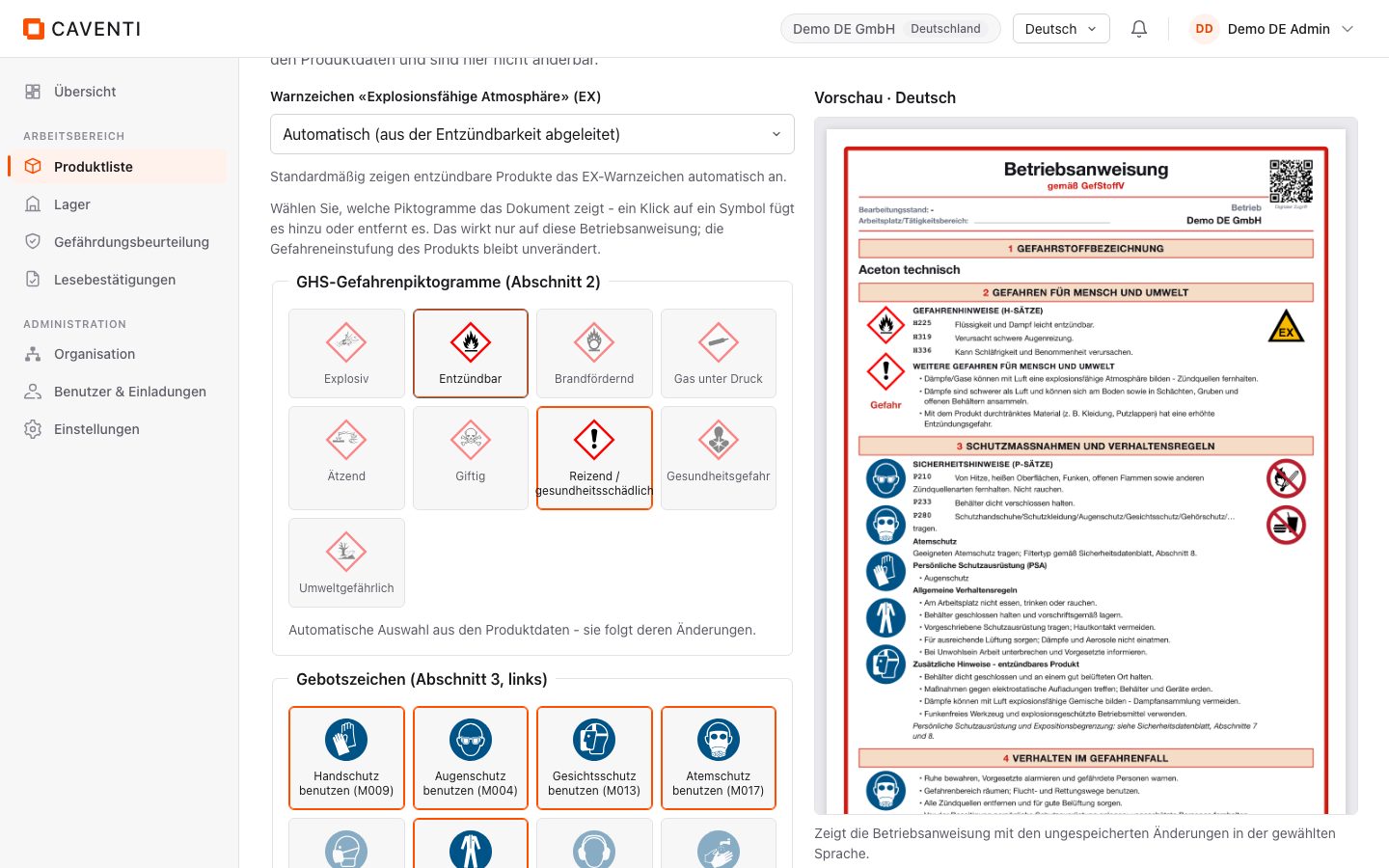
Der Editor führt einen Piktogramm-Katalog in drei Gruppen: "GHS-Gefahrenpiktogramme (Abschnitt 2)", "Gebotszeichen (Abschnitt 3, links)" und "Verbotszeichen (Abschnitt 3, rechts)". Jede Gruppe ist ein Raster aus Kachel-Schaltern. Automatisch abgeleitete Zeichen sind gedrückt: bei Aceton (H225/H319/H336) sind "Entzündbar" und "Reizend / gesundheitsschädlich" aktiv. Ein Klick auf eine Kachel fügt ein Zeichen hinzu oder entfernt es.
Solange nichts geändert wurde, steht der Hinweis "Automatische Auswahl aus den Produktdaten - sie folgt deren Änderungen." und es gibt keinen Reset-Knopf. Nach dem ersten Klick wechselt die Gruppe zu "Eigene Auswahl - wird wie gewählt gedruckt" und bekommt einen Knopf "Auf automatische Auswahl zurücksetzen". Wichtig: diese Auswahl wirkt nur auf die Betriebsanweisung; die Gefahreneinstufung des Produkts bleibt unverändert.
Das Warnzeichen "Explosionsfähige Atmosphäre" (EX) steuert ein eigenes Auswahlfeld. Voreingestellt ist "Automatisch (aus der Entzündbarkeit abgeleitet)"; die Optionen "Immer anzeigen" und "Nicht anzeigen" erzwingen oder unterdrücken das EX-Zeichen. Standardmäßig zeigen entzündbare Produkte das EX-Warnzeichen automatisch an.
Speichern und (optional) übersetzen
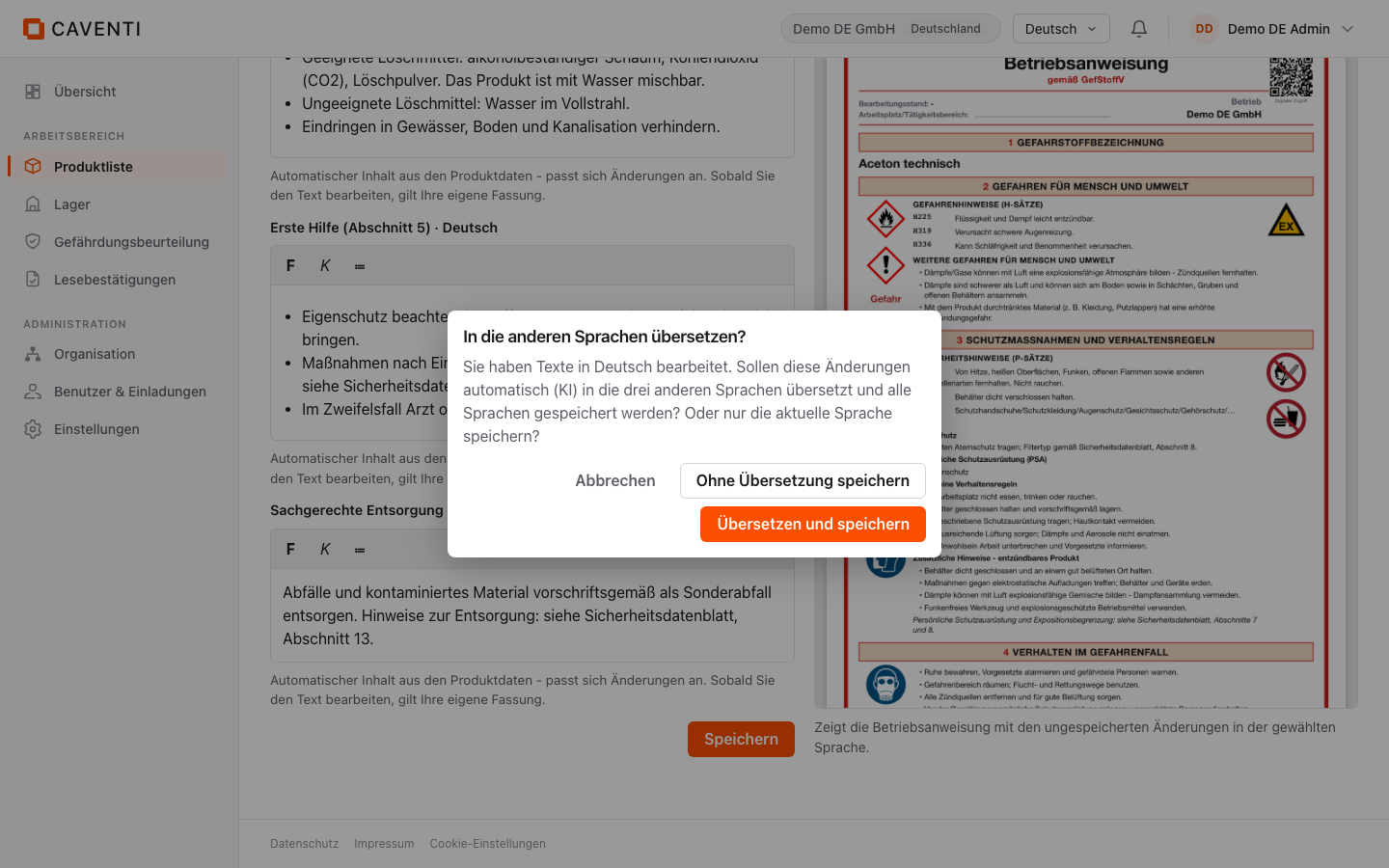
Nach dem Bearbeiten öffnet der Knopf "Speichern" einen Dialog mit der Überschrift "In die anderen Sprachen übersetzen?". Der Text erklärt: "Sie haben Texte in Deutsch bearbeitet. Sollen diese Änderungen automatisch (KI) in die drei anderen Sprachen übersetzt und alle Sprachen gespeichert werden? Oder nur die aktuelle Sprache speichern?" Sie wählen "Ohne Übersetzung speichern", "Übersetzen und speichern" oder "Abbrechen".
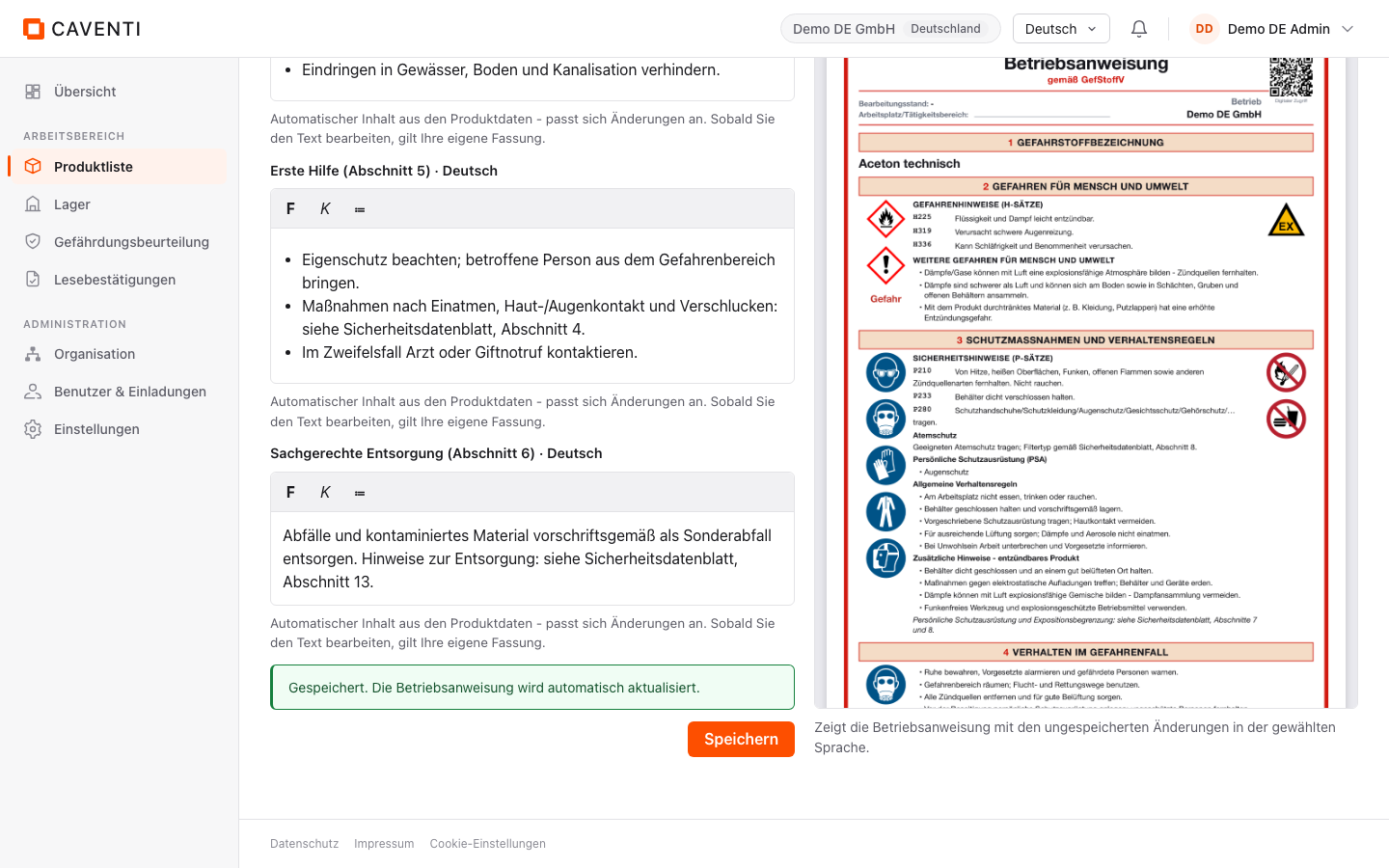
"Ohne Übersetzung speichern" sichert nur die gerade bearbeitete Sprache. "Übersetzen und speichern" lässt die KI Ihre Änderungen in die drei anderen Sprachen übertragen und speichert alle vier. In beiden Fällen erscheint danach die Bestätigung "Gespeichert. Die Betriebsanweisung wird automatisch aktualisiert." Die maschinelle Übersetzung betrifft nur die frei formulierten Texte: Gefahrensätze, Signalwort und GHS-Einstufung werden nie übersetzt.
Firmenweit gestalten: das BA-Studio
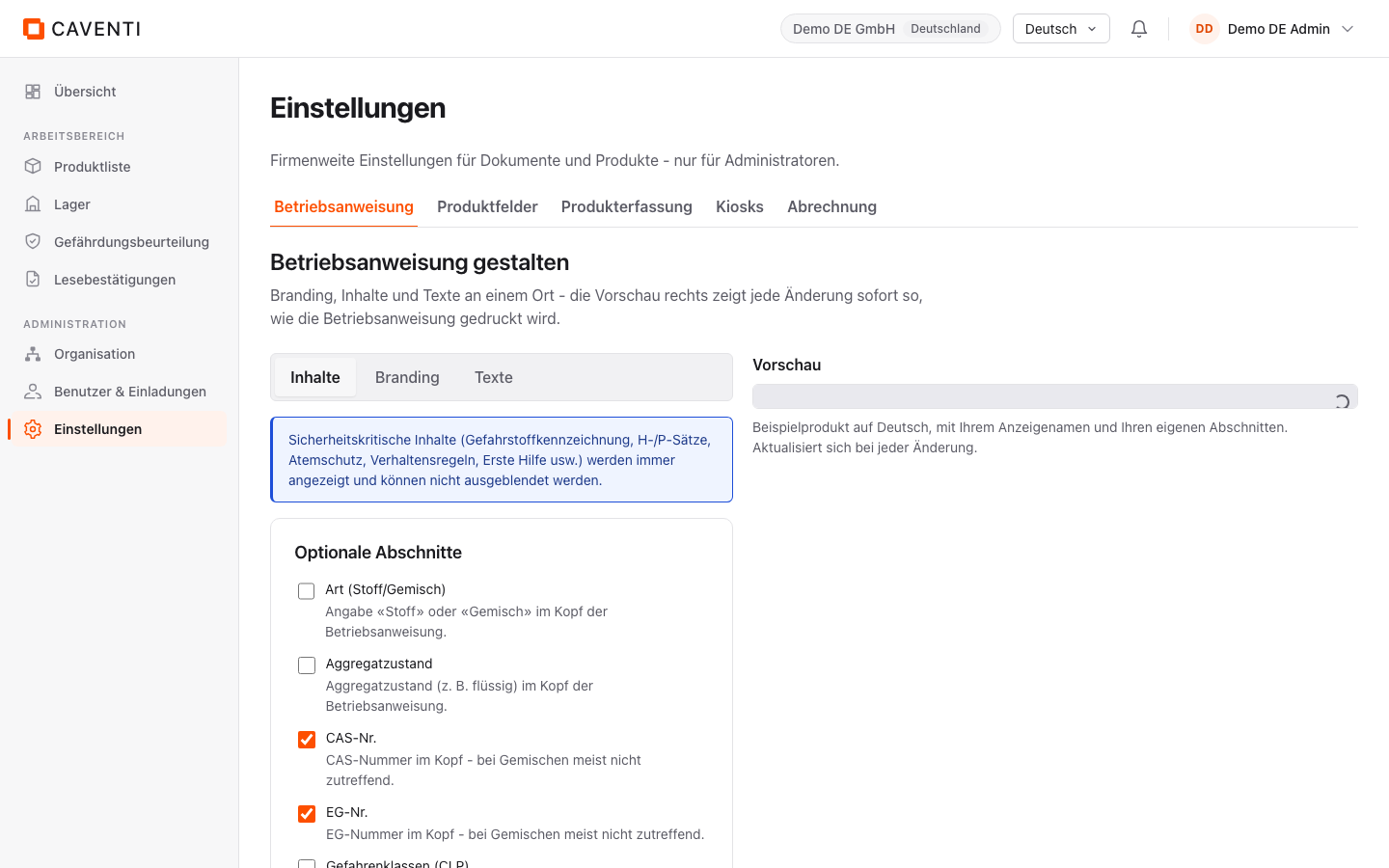
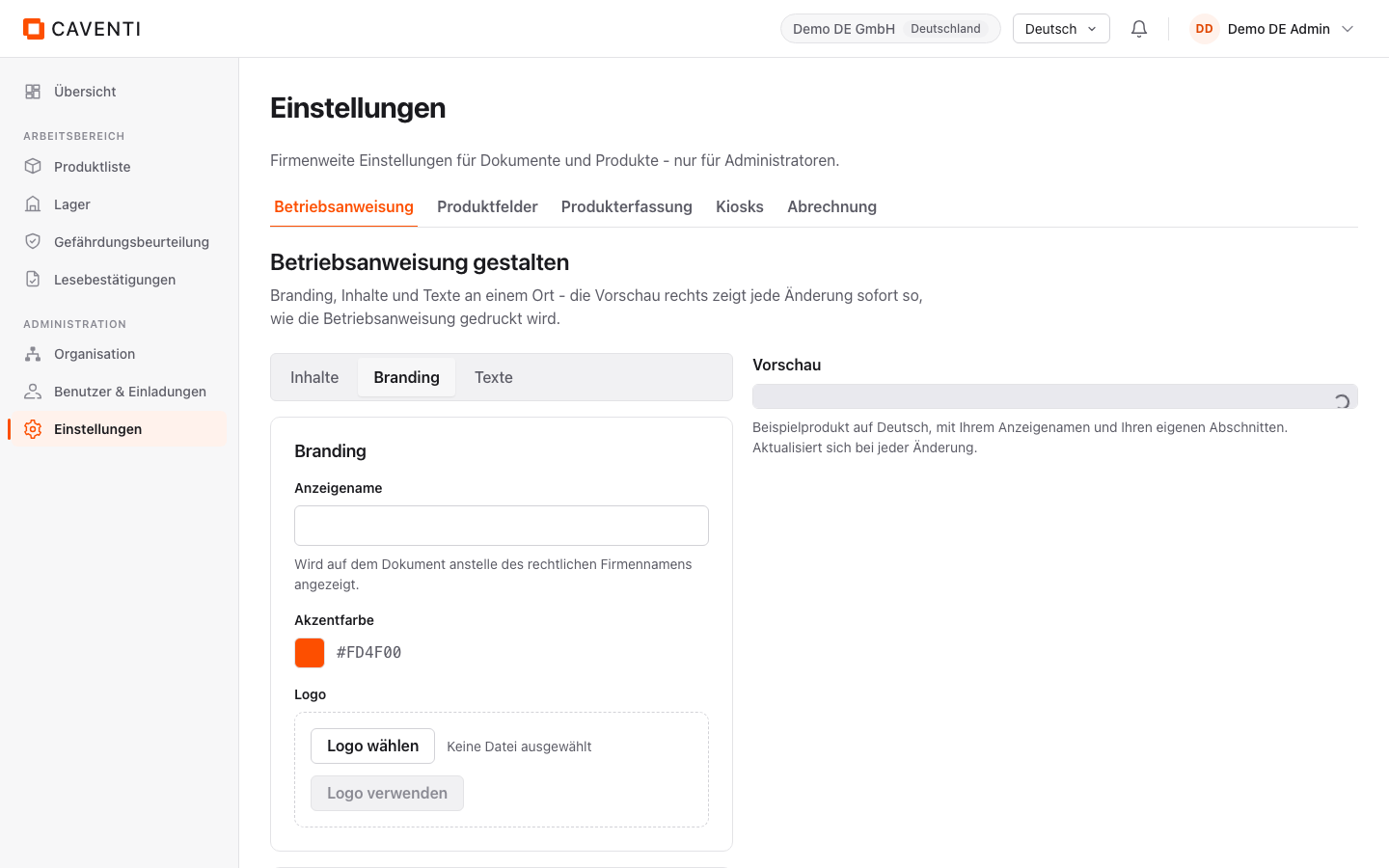
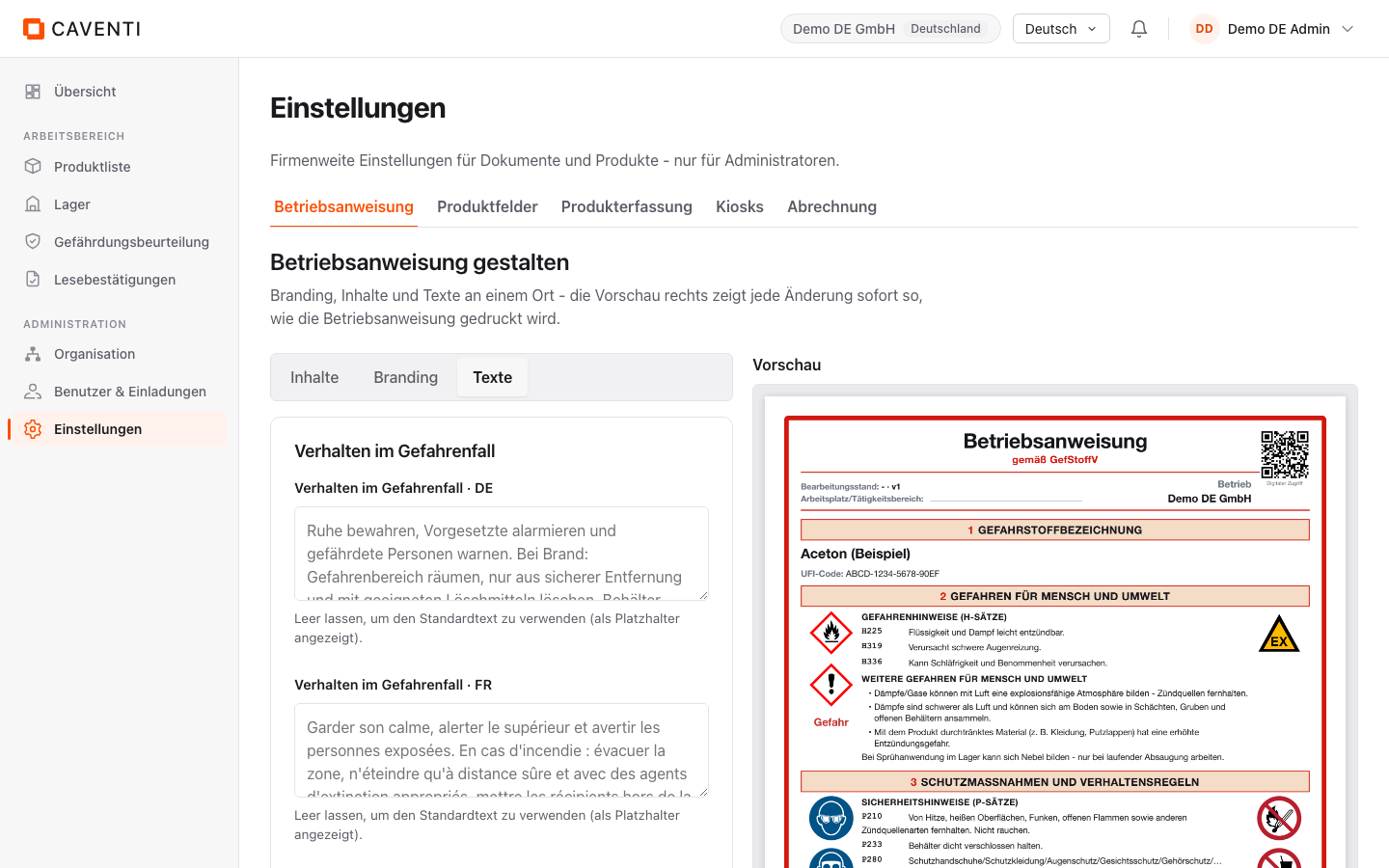
Unter Einstellungen, Reiter "Betriebsanweisung" (/settings/ba) liegt das BA-Studio mit der Überschrift "Betriebsanweisung gestalten". Der Untertitel fasst es zusammen: "Branding, Inhalte und Texte an einem Ort - die Vorschau rechts zeigt jede Änderung sofort so, wie die Betriebsanweisung gedruckt wird." Drei innere Reiter gliedern das Studio: "Inhalte", "Branding", "Texte". Alle Änderungen gelten für alle Betriebsanweisungen des Unternehmens.
"Inhalte" schaltet optionale Abschnitte ein oder aus. Ein blauer Sicherheitshinweis stellt die Grenze klar: "Sicherheitskritische Inhalte (Gefahrstoffkennzeichnung, H-/P-Sätze, Atemschutz, Verhaltensregeln, Erste Hilfe usw.) werden immer angezeigt und können nicht ausgeblendet werden." Optional sind unter anderem Art (Stoff/Gemisch), Aggregatzustand, CAS-Nr., EG-Nr., Gefahrenklassen (CLP), physikalisch-chemische Kenndaten, Transport (ADR) und "QR-Code (Etikette)". Der QR-Code (Etikette) ist standardmäßig eingeschaltet.
"Branding" setzt das Erscheinungsbild: das Feld "Anzeigename" ("Wird auf dem Dokument anstelle des rechtlichen Firmennamens angezeigt."), die "Akzentfarbe" (Voreinstellung #FD4F00) und ein Logo über "Logo wählen". "Texte" pflegt firmenweite Standardtexte je Sprache, etwa "Verhalten im Gefahrenfall · DE" und die entsprechenden FR-/IT-/EN-Felder; der Hinweis "Leer lassen, um den Standardtext zu verwenden (als Platzhalter angezeigt)." erklärt das Fallback. Die Vorschau rechts (Beispielprodukt "Aceton (Beispiel)") aktualisiert sich bei jeder Änderung.
Das automatische Gefahrennarrativ (Abschnitt 2)
Abschnitt 2 der Betriebsanweisung enthält nicht nur die verbatim übernommenen H-Sätze, sondern auch ein erläuterndes Gefahrennarrativ unter "Weitere Gefahren für Mensch und Umwelt". Es wird beim Anlegen des Produkts aus den Produktdaten und dem Sicherheitsdatenblatt in allen vier Sprachen automatisch entworfen und ist im Editor als "Automatischer Inhalt" gekennzeichnet. Bei einem entzündbaren Produkt wie Aceton lautet es zum Beispiel: "Dämpfe können mit Luft explosionsfähige Gemische bilden - Dampfansammlung vermeiden."
Dieses Narrativ ist eine Erläuterung, kein Ersatz für die amtlichen Gefahrensätze: die H- und P-Sätze und das Signalwort daneben bleiben unverändert und unübersetzt. Wollen Sie den Erläuterungstext feilen, bearbeiten Sie ihn im Editor; das Feld wechselt dann auf "Eigener Text" und lässt sich jederzeit auf den automatischen Entwurf zurücksetzen. Woher die zugrundeliegenden Werte stammen, sehen Sie auf der Produktdetailseite mit Herkunftsnachweis.
FAQ
Wann wird die Betriebsanweisung erzeugt?
Automatisch, sobald das Produkt angelegt ist, und bei jeder Produktänderung neu. Eine einzelne Sprachfassung wird spätestens beim ersten Öffnen ihres Links erzeugt; die vier Sprachlinks sind immer sichtbar.
Werden meine Textänderungen übersetzt?
Nur wenn Sie beim Speichern "Übersetzen und speichern" wählen; dann überträgt die KI die frei formulierten Texte in die drei anderen Sprachen. Gefahrensätze (H- und P-Sätze), Signalwort und GHS-Einstufung werden nie maschinell übersetzt und bleiben in ihrer amtlichen Form.
Kann ich Pflichtinhalte wie H-Sätze oder Erste Hilfe ausblenden?
Nein. Sicherheitskritische Inhalte (Gefahrstoffkennzeichnung, H-/P-Sätze, Atemschutz, Verhaltensregeln, Erste Hilfe und weitere) werden immer angezeigt. Im BA-Studio lassen sich nur zusätzliche Abschnitte wie CAS-Nr., ADR oder der Etiketten-QR-Code ein- und ausschalten.
Weiter in der Dokumentation
Caventi kostenlos testen
Legen Sie Ihr erstes Produkt an und sehen Sie die abgeleiteten Gefahren, die Zusammenlagerung und die Betriebsanweisung in wenigen Minuten.