Dokumentation
Vom Etikett zum Kiosk: scannen, lesen, bestätigen
Jedes Produkt trägt einen QR-Code, der auf seine Scan-Seite zeigt. Mitarbeitende scannen ihn mit dem eigenen Gerät oder an einem Kiosk, lesen das Gefahrenprofil und die aktuelle Betriebsanweisung und bestätigen mit einem Fingertipp, dass sie sie gelesen und verstanden haben.
Diese Seite folgt der Schleife für Mitarbeitende: das Etikett mit QR-Code drucken, den QR im Betriebsanweisungs-Dokument steuern, im Betrieb scannen und quittieren, und einen gemeinsamen Kiosk für Arbeitsplätze ohne persönliches Gerät einrichten und bedienen. Sicherheitskritischer Text (Signalwort, H- und P-Sätze) erscheint überall unverändert.
Etikette mit QR-Code drucken
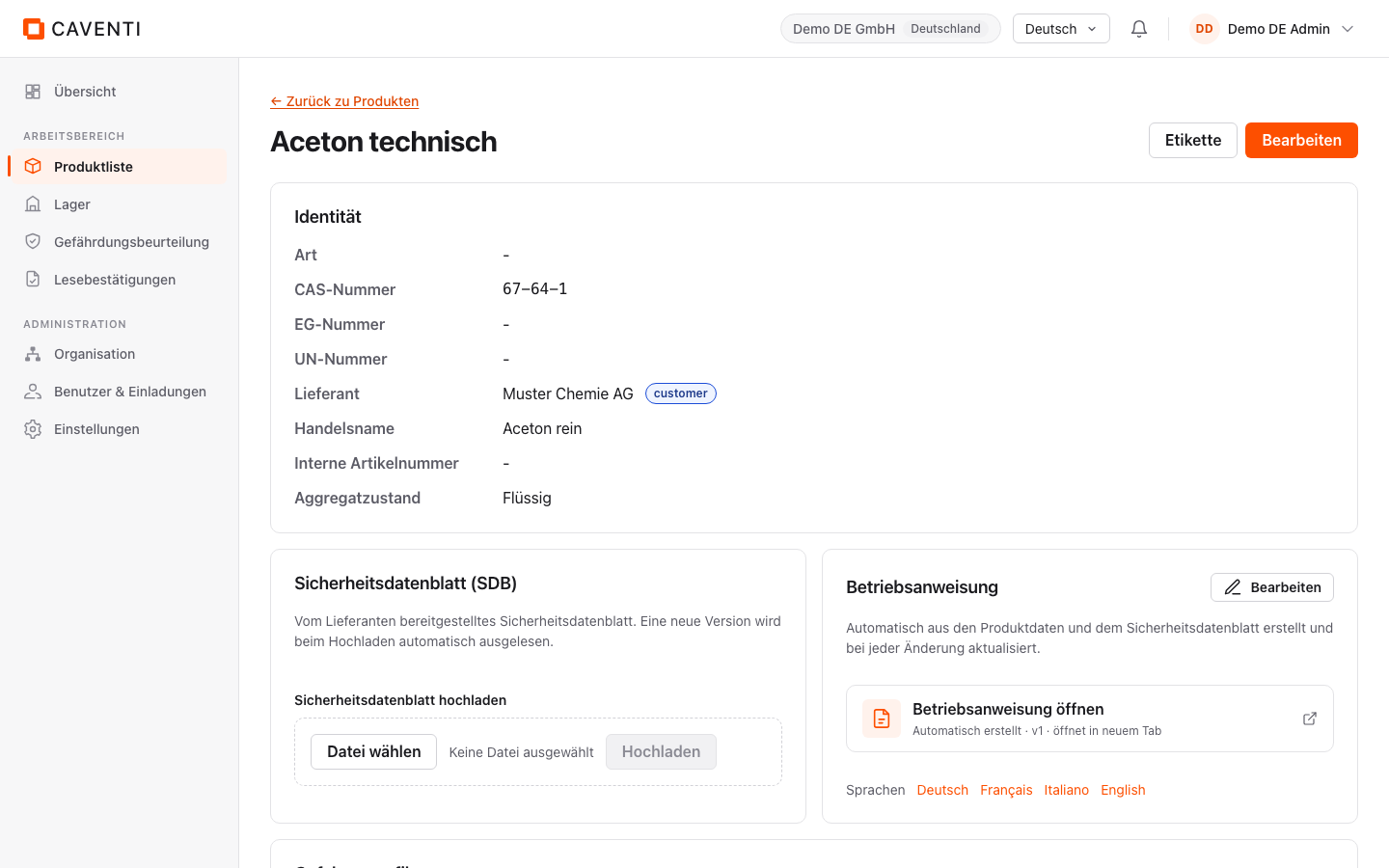
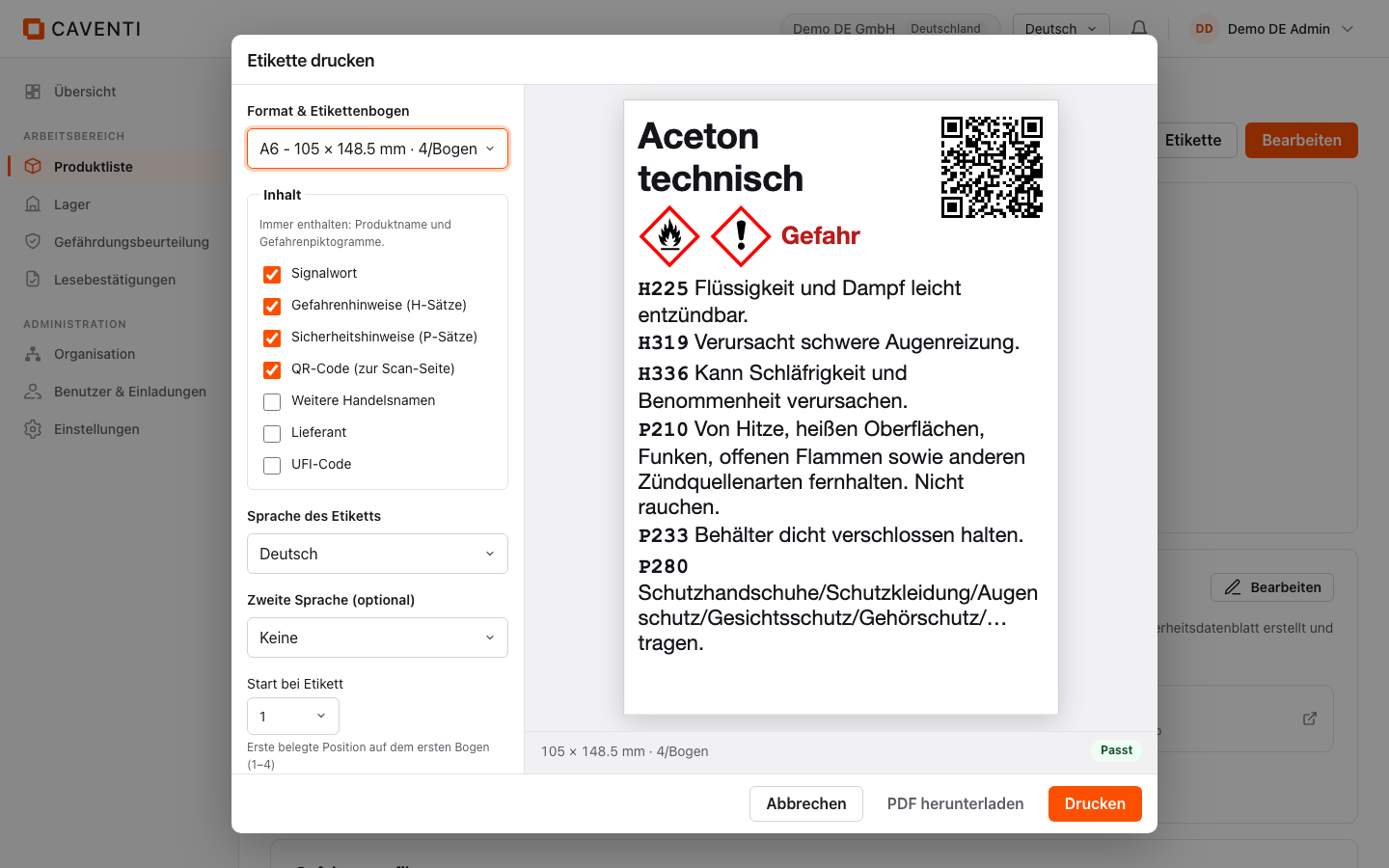
Auf der Produktdetailseite öffnet der Knopf "Etikette" den Dialog "Etikette drucken". Beim Öffnen mintet die Anwendung das Scan-Token des Produkts (oder verwendet ein bestehendes wieder) und rendert rechts eine Live-Vorschau des Etiketts. Im Feld "Inhalt" ist die Checkbox "QR-Code (zur Scan-Seite)" von Beginn an angehakt: der QR-Code oben rechts auf dem Etikett zeigt auf die Scan-Seite des Produkts.
Die Vorschau zeigt genau, was gedruckt wird: Produktname, Piktogramme und der unveränderte Gefahrentext. Ein Passt-Abzeichen ("Passt") bestätigt, dass der Inhalt auf das gewählte Format passt. Über "PDF herunterladen" oder "Drucken" geben Sie das Etikett aus.
Gefahr
H225 - Flüssigkeit und Dampf leicht entzündbar.
H319 - Verursacht schwere Augenreizung.
H336 - Kann Schläfrigkeit und Benommenheit verursachen.
P210 - Von Hitze, heißen Oberflächen, Funken, offenen Flammen sowie anderen Zündquellenarten fernhalten. Nicht rauchen.
P233 - Behälter dicht verschlossen halten.
P305+P351+P338 - BEI KONTAKT MIT DEN AUGEN: Einige Minuten lang behutsam mit Wasser ausspülen. Eventuell vorhandene Kontaktlinsen nach Möglichkeit entfernen. Weiter ausspülen.
Angezeigt auf der Etikettenvorschau im Dialog "Etikette drucken".
Der QR-Code im Betriebsanweisungs-Dokument
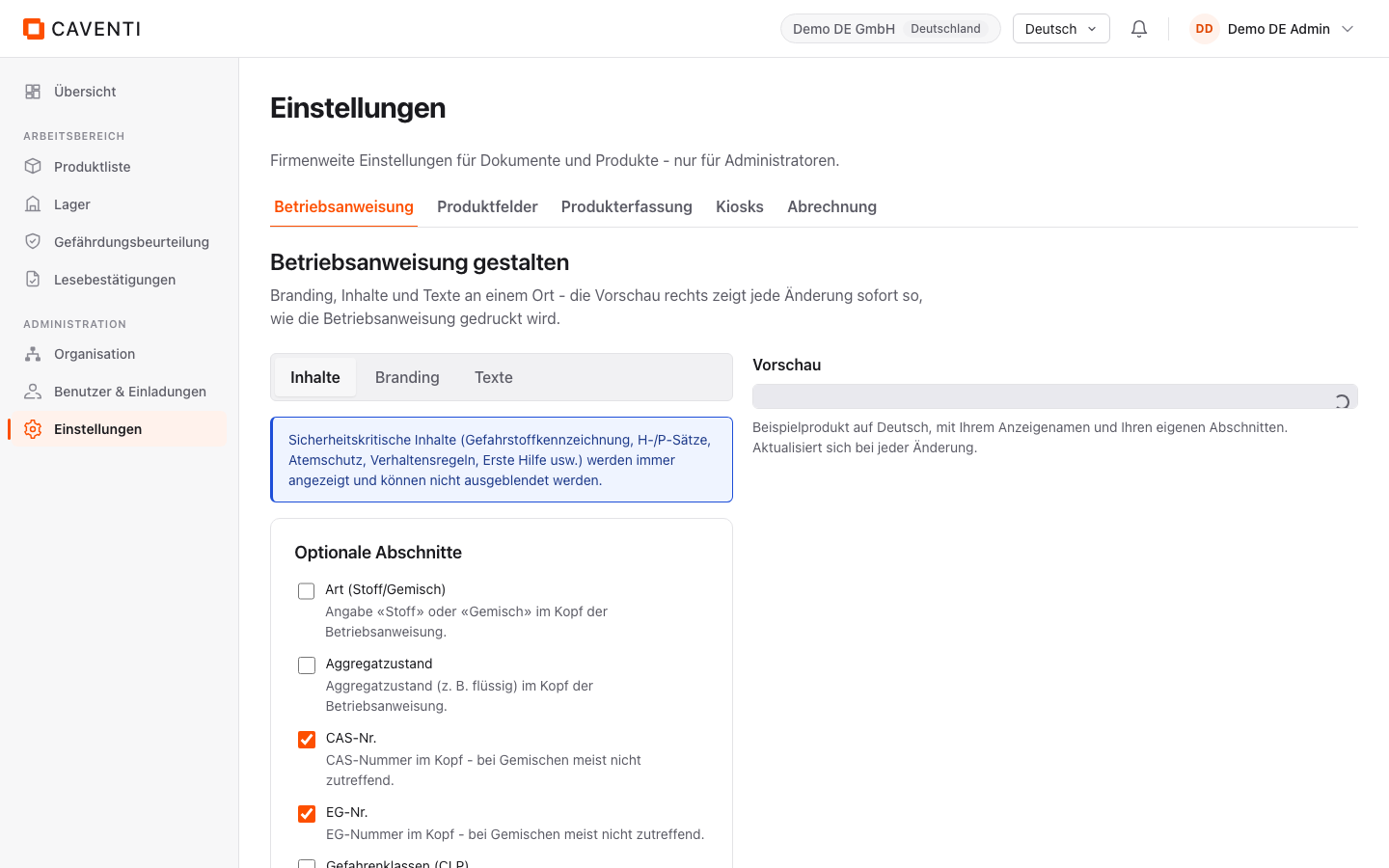
Es gibt zwei getrennte QR-Schalter, und sie sind leicht zu verwechseln. Der erste ist die Etiketten-Checkbox "QR-Code (zur Scan-Seite)" aus dem vorigen Abschnitt. Der zweite lebt im BA-Studio (Einstellungen, Reiter Betriebsanweisung) unter "Inhalte" als eigener Block "QR-Code (Etikette)": er steuert, ob die gedruckte Betriebsanweisung einen QR-Code trägt. Beide sind bei einem frischen Mandanten standardmäßig aktiviert, sind aber verschiedene Schalter für verschiedene Dokumente.
Worker-Scan: lesen und quittieren
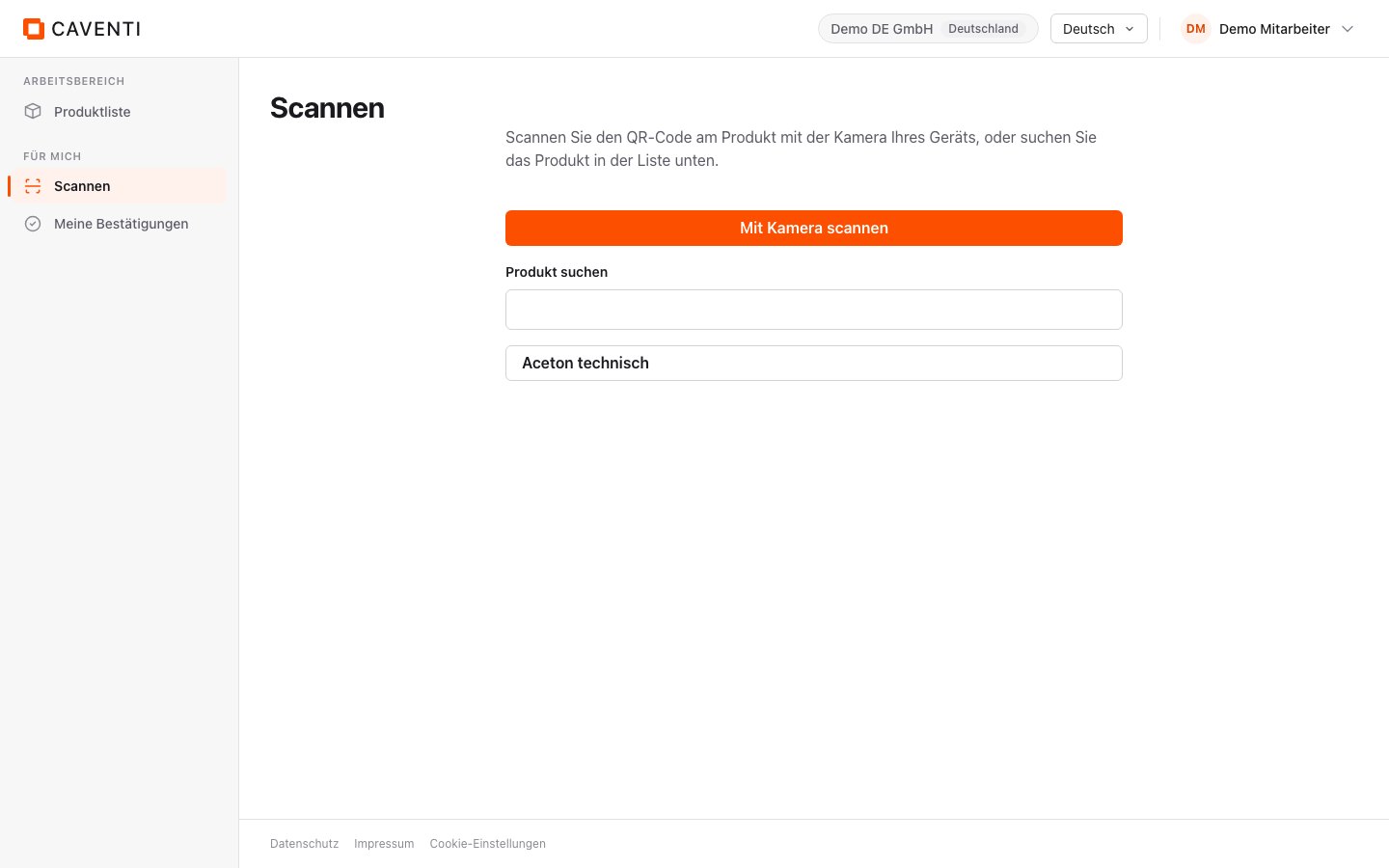
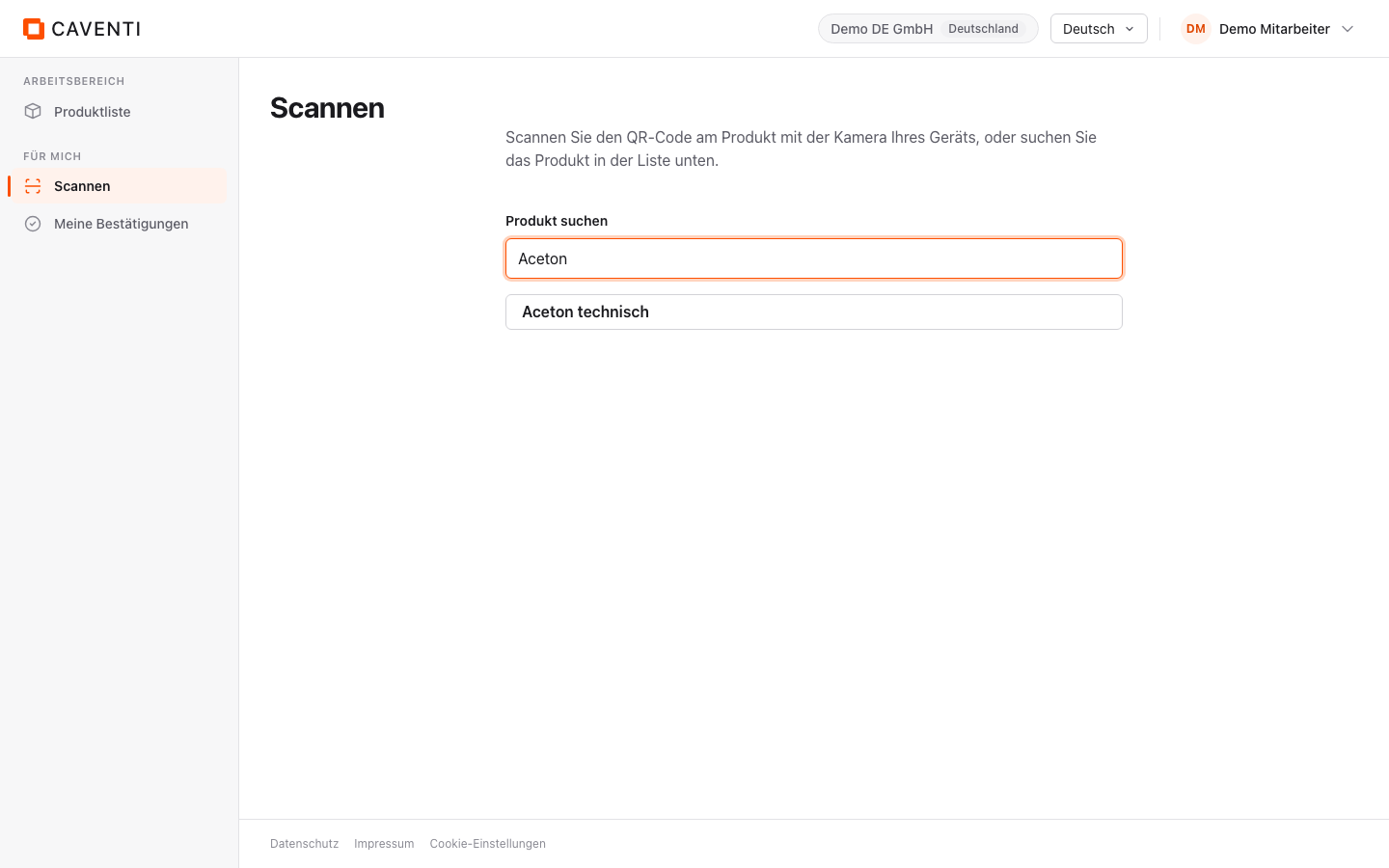
Angemeldete Mitarbeitende erreichen die Scan-Seite über "Scannen" (Route /scan). Zuerst steht der Knopf "Mit Kamera scannen"; darunter ein Suchfeld "Produkt suchen" mit einer Produktliste als Alternative, wenn keine Kamera verfügbar ist. Ein gescannter QR-Code führt direkt auf die Scan-Seite des Produkts.
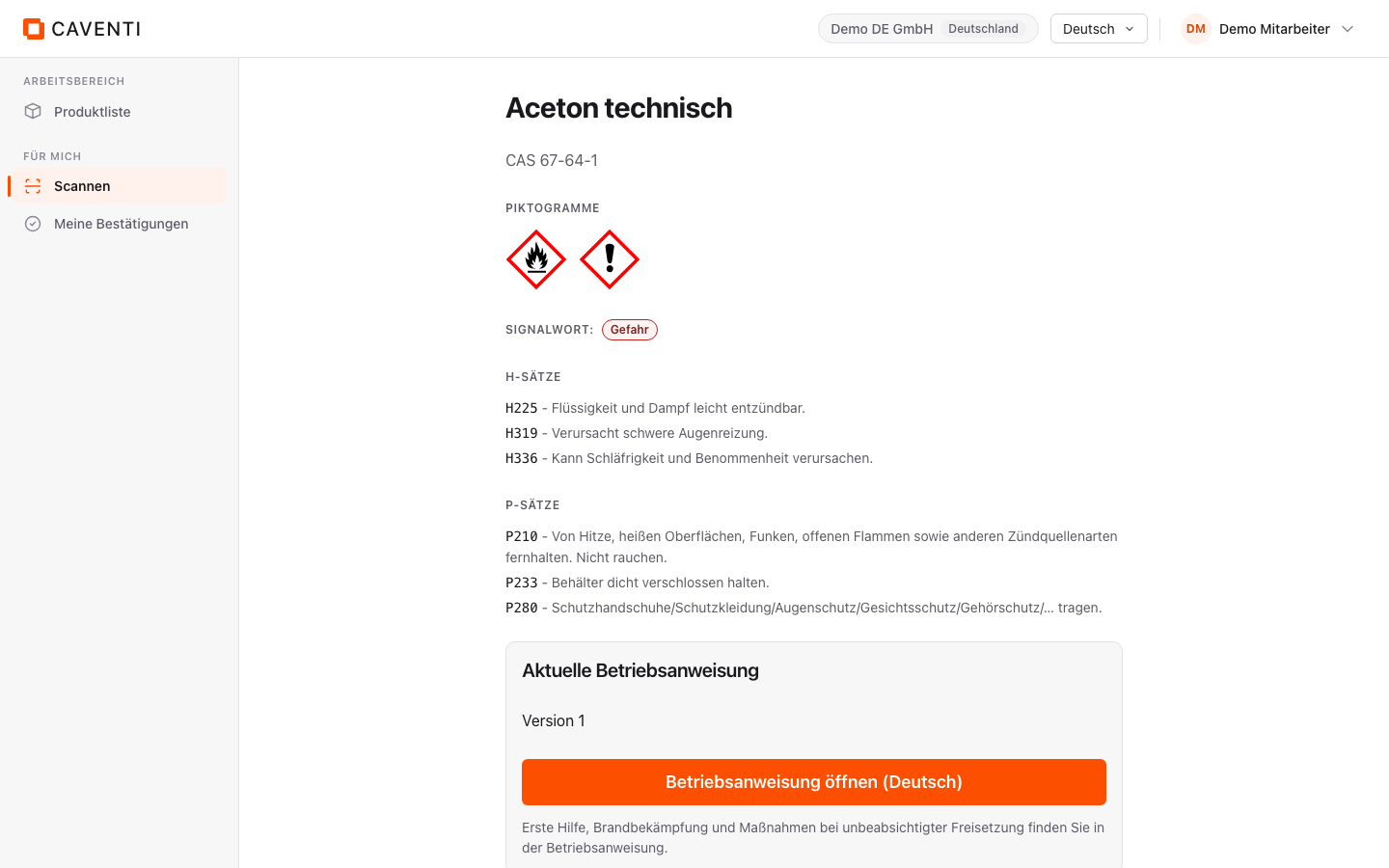
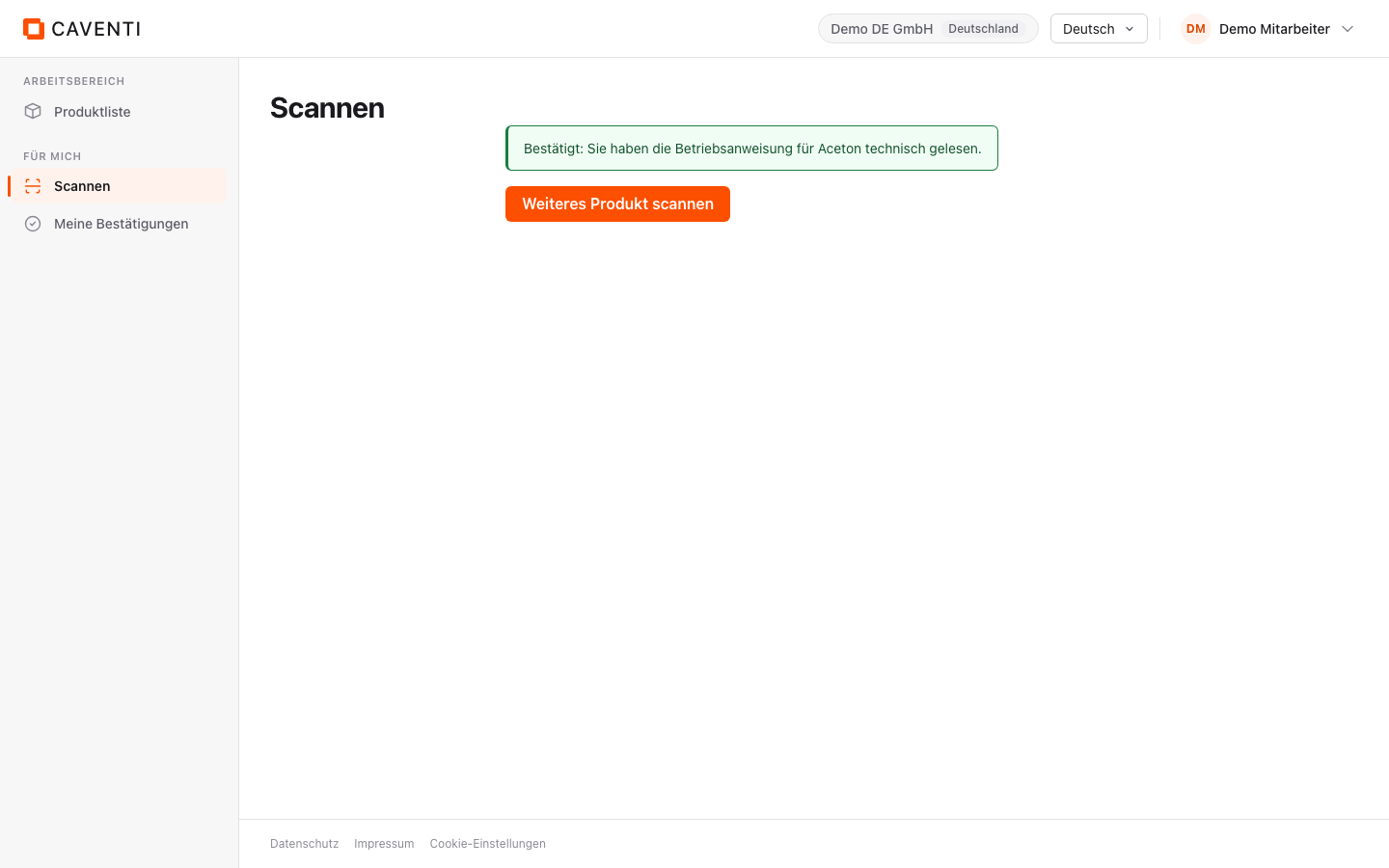
Die Scan-Seite zeigt das Gefahrenprofil unverändert: CAS-Nummer, Piktogramme, Signalwort und die H- und P-Sätze. Die Karte "Aktuelle Betriebsanweisung" nennt die Version und bietet den großen Knopf "Betriebsanweisung öffnen (Deutsch)", der die passende PDF in einem neuen Tab öffnet. Ein Fingertipp auf "Gelesen und verstanden" quittiert. Danach erscheint eine grüne Bestätigungsmeldung und ein Knopf "Weiteres Produkt scannen", damit die Schleife ohne Sackgasse weiterläuft.
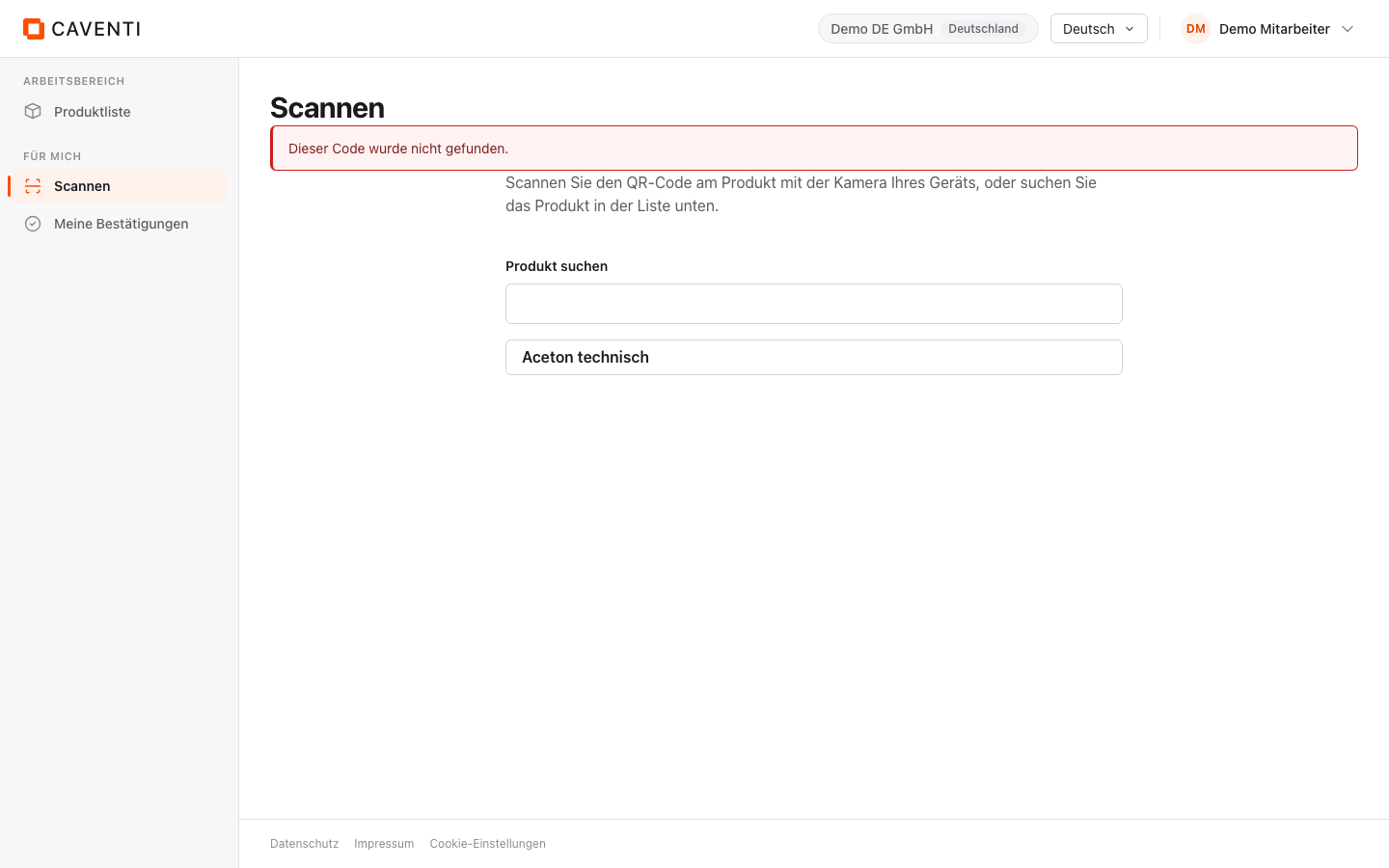
Ist ein Code unbekannt, zeigt die Seite die Fehlermeldung "Dieser Code wurde nicht gefunden." und darunter die Scan- und Suchoberfläche zur Wiederaufnahme; die Erfassung endet nie in einer leeren Seite.
SIGNALWORT: Gefahr
H225 - Flüssigkeit und Dampf leicht entzündbar.
H319 - Verursacht schwere Augenreizung.
H336 - Kann Schläfrigkeit und Benommenheit verursachen.
P210 - Von Hitze, heißen Oberflächen, Funken, offenen Flammen sowie anderen Zündquellenarten fernhalten. Nicht rauchen.
P233 - Behälter dicht verschlossen halten.
P280 - Schutzhandschuhe/Schutzkleidung/Augenschutz/Gesichtsschutz/Gehörschutz/… tragen.
Angezeigt auf der Scan-Seite /scan/<Token>, wie die Betriebsanweisung sie den Mitarbeitenden zeigt.
Meine Bestätigungen
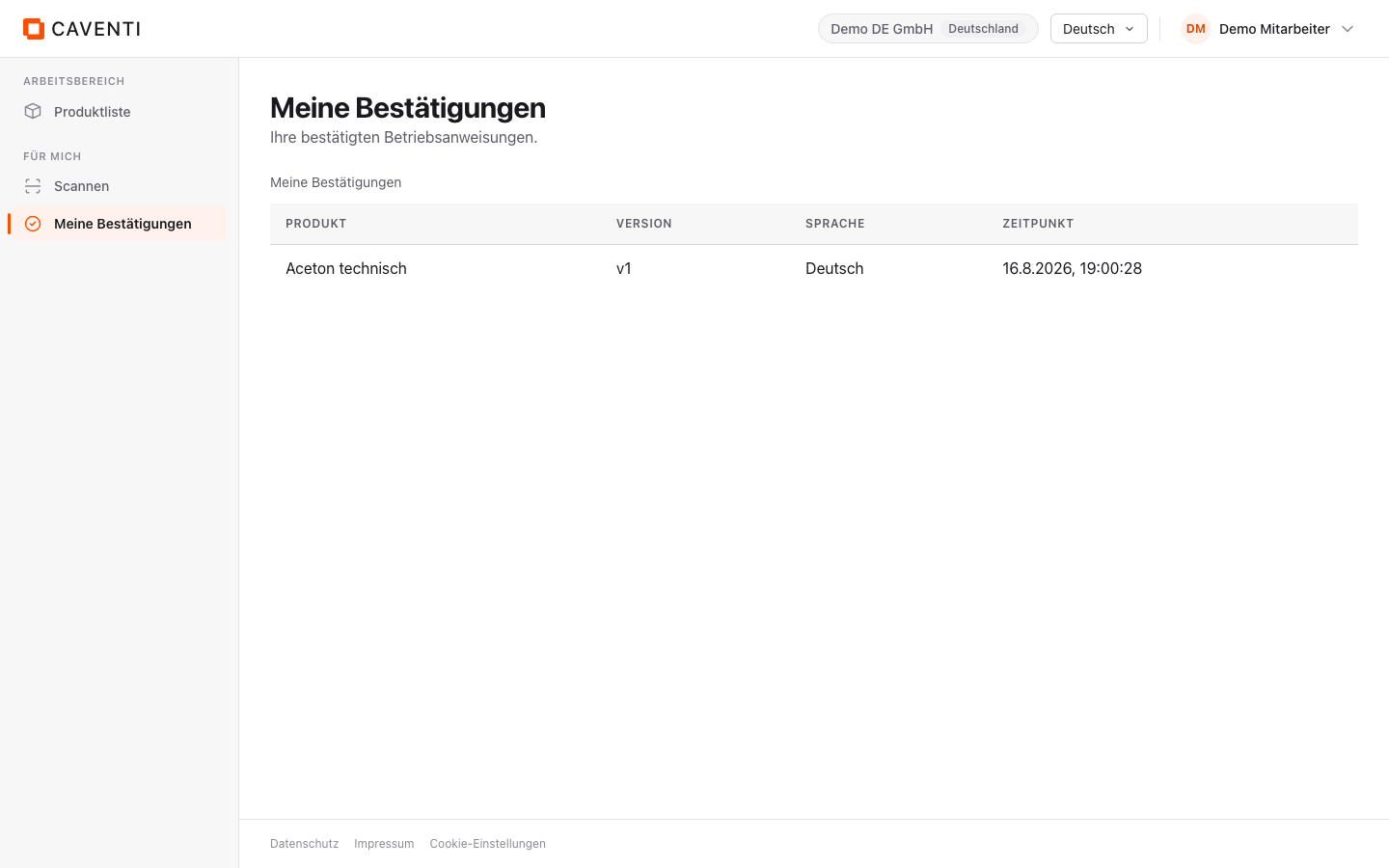
Jede Quittierung landet in der persönlichen Liste unter "Meine Bestätigungen" (Route /my-acknowledgements) mit der Bildunterschrift "Ihre bestätigten Betriebsanweisungen." Die Tabelle führt die bestätigten Betriebsanweisungen der angemeldeten Person; vor der ersten Quittierung steht dort der leere Zustand "Noch keine Bestätigungen".
Sicherheitsdatenblatt per Scan
Hat das Produkt ein hinterlegtes Sicherheitsdatenblatt, erscheint auf der Scan-Seite zusätzlich der Link "Sicherheitsdatenblatt öffnen" unter der Betriebsanweisung. Der Link ist bewusst bedingt: fehlt das SDB (wie beim Standard-Beispiel Aceton technisch), bleibt er ausgeblendet, statt auf ein leeres Dokument zu zeigen.
Kiosk einrichten (Administration)
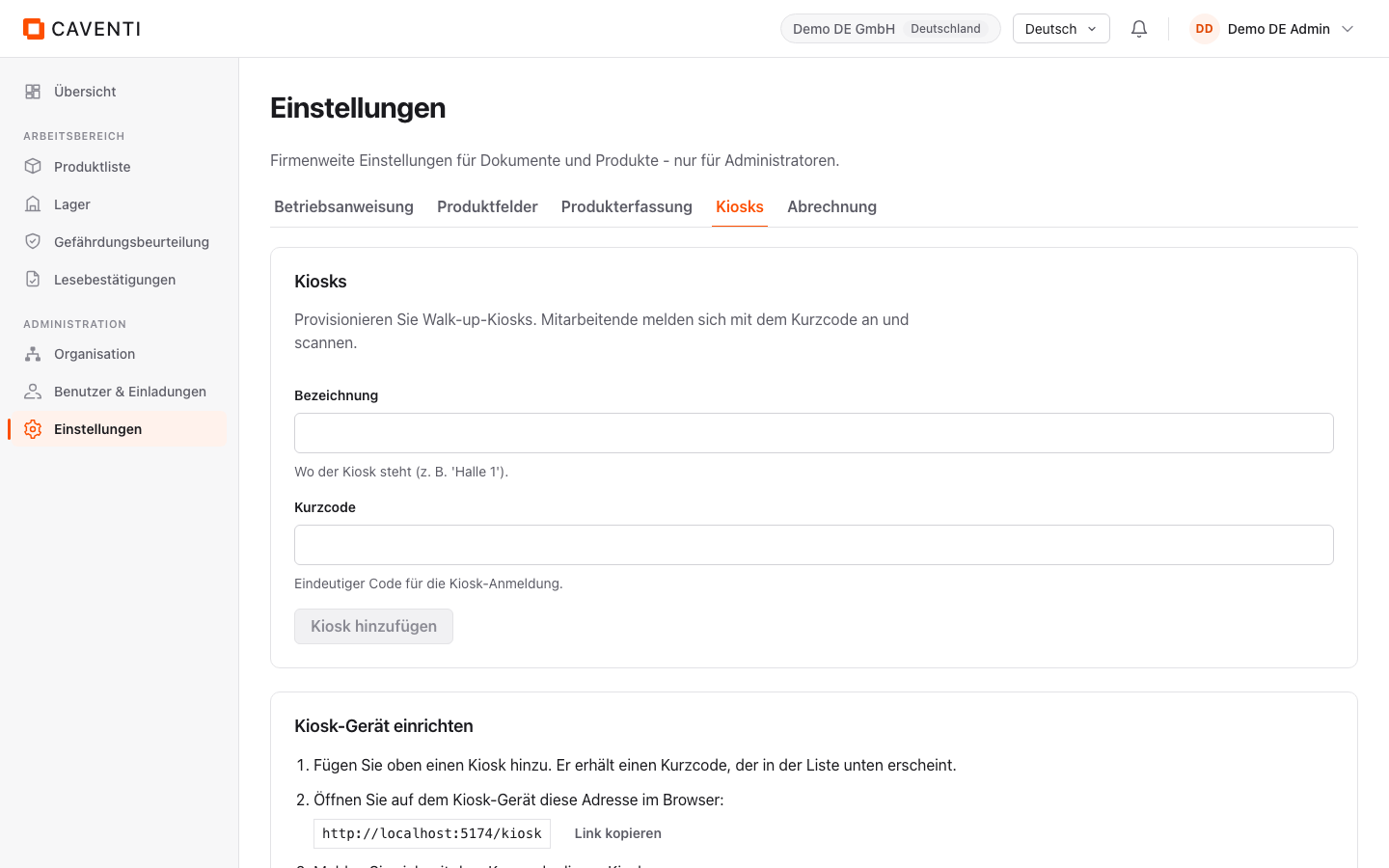
Für Arbeitsplätze ohne persönliches Gerät gibt es den gemeinsamen Kiosk. Unter Einstellungen, Reiter "Kiosks" (Route /settings/kiosks), legen Administratoren einen Kiosk an: ein Feld "Bezeichnung" (wo der Kiosk steht, etwa "Halle 1") und ein Feld "Kurzcode" (eindeutiger Code für die Kiosk-Anmeldung), dann "Kiosk hinzufügen".
Darunter führt die Anleitung "Kiosk-Gerät einrichten" durch die Inbetriebnahme: die genaue Geräte-URL (im Beispiel http://localhost:5173/kiosk) mit einem Knopf "Link kopieren", dazu Hinweise zur Installation und zum Sperren des Geräts.
Kiosk bedienen (Mitarbeitende)
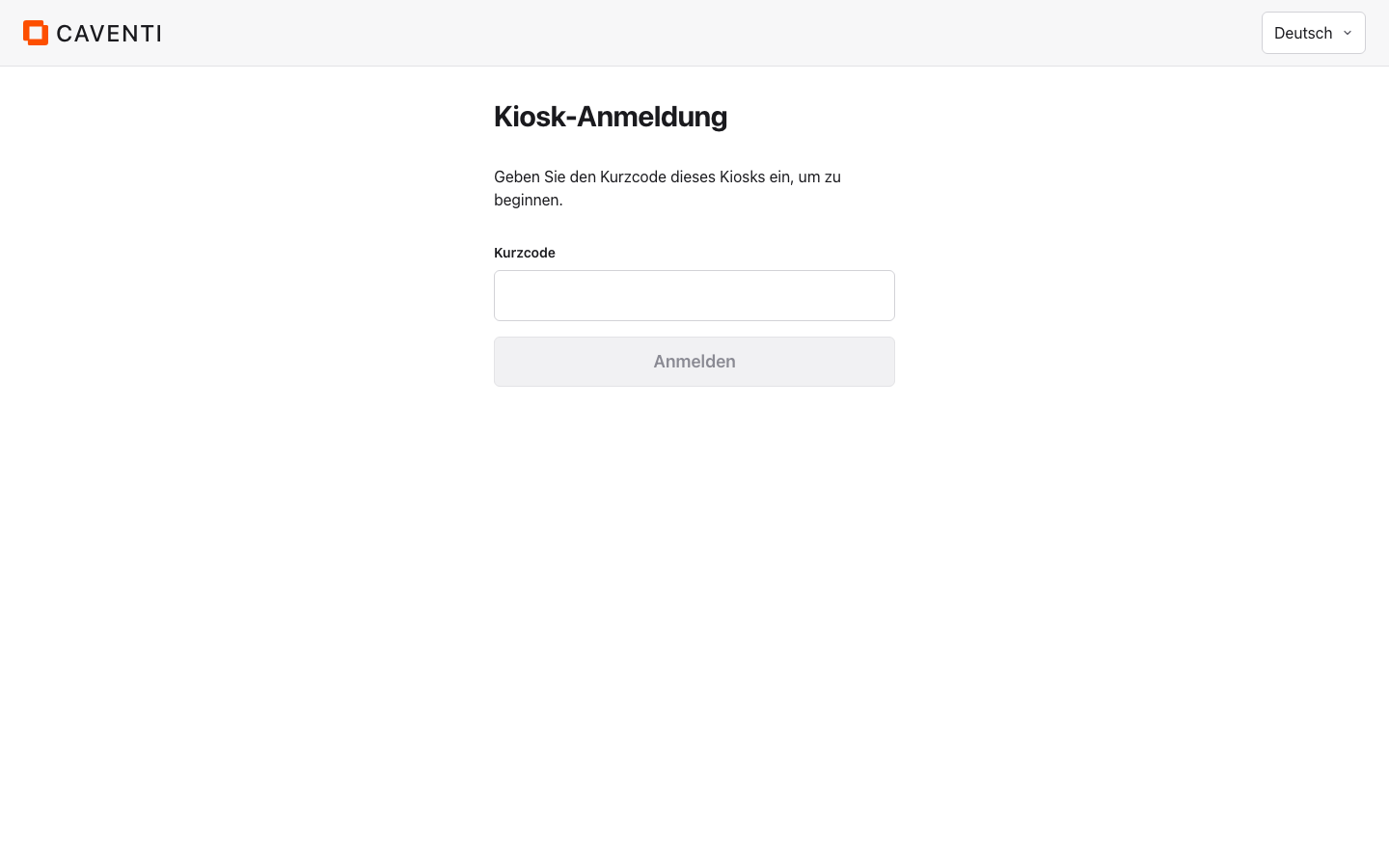
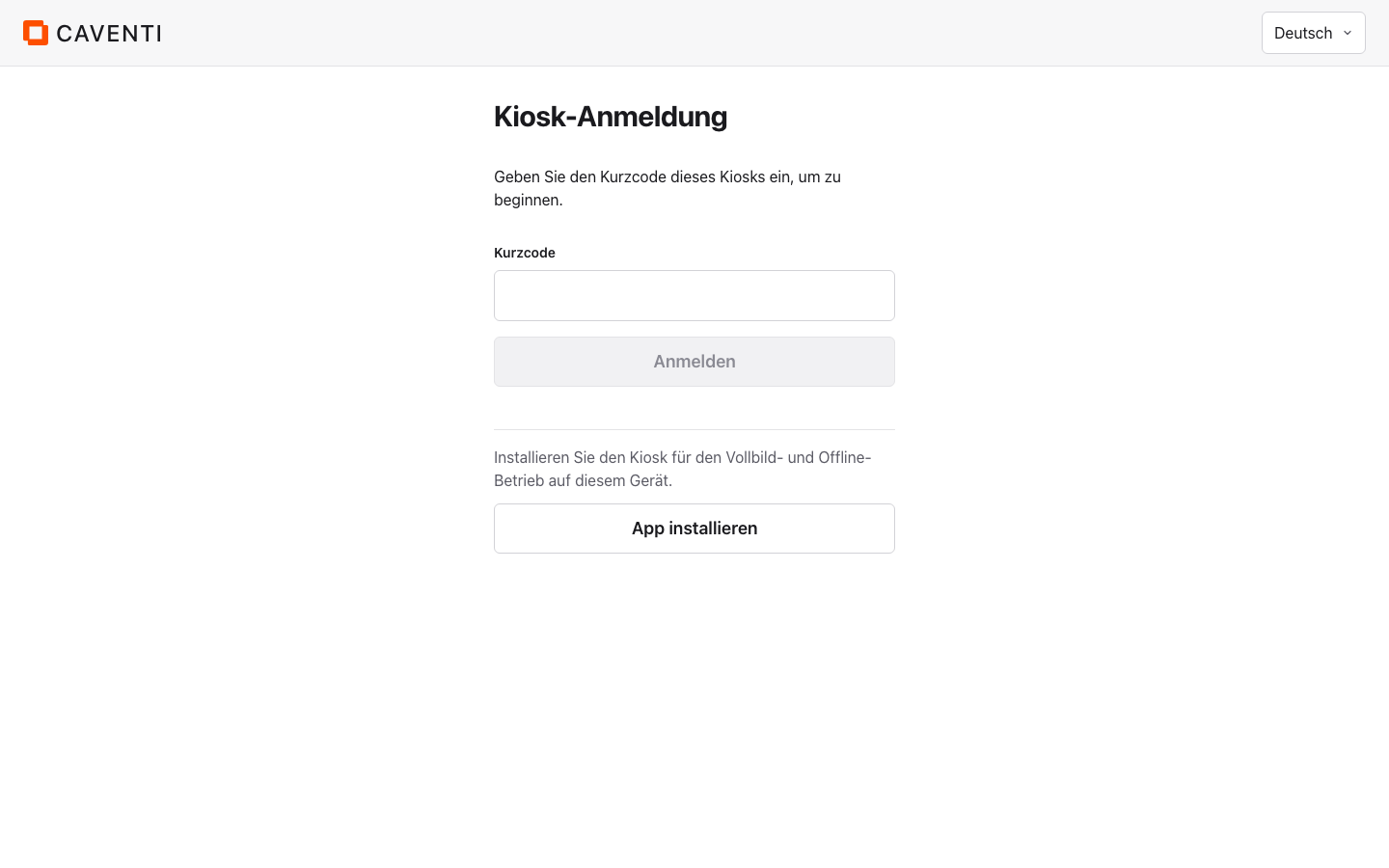
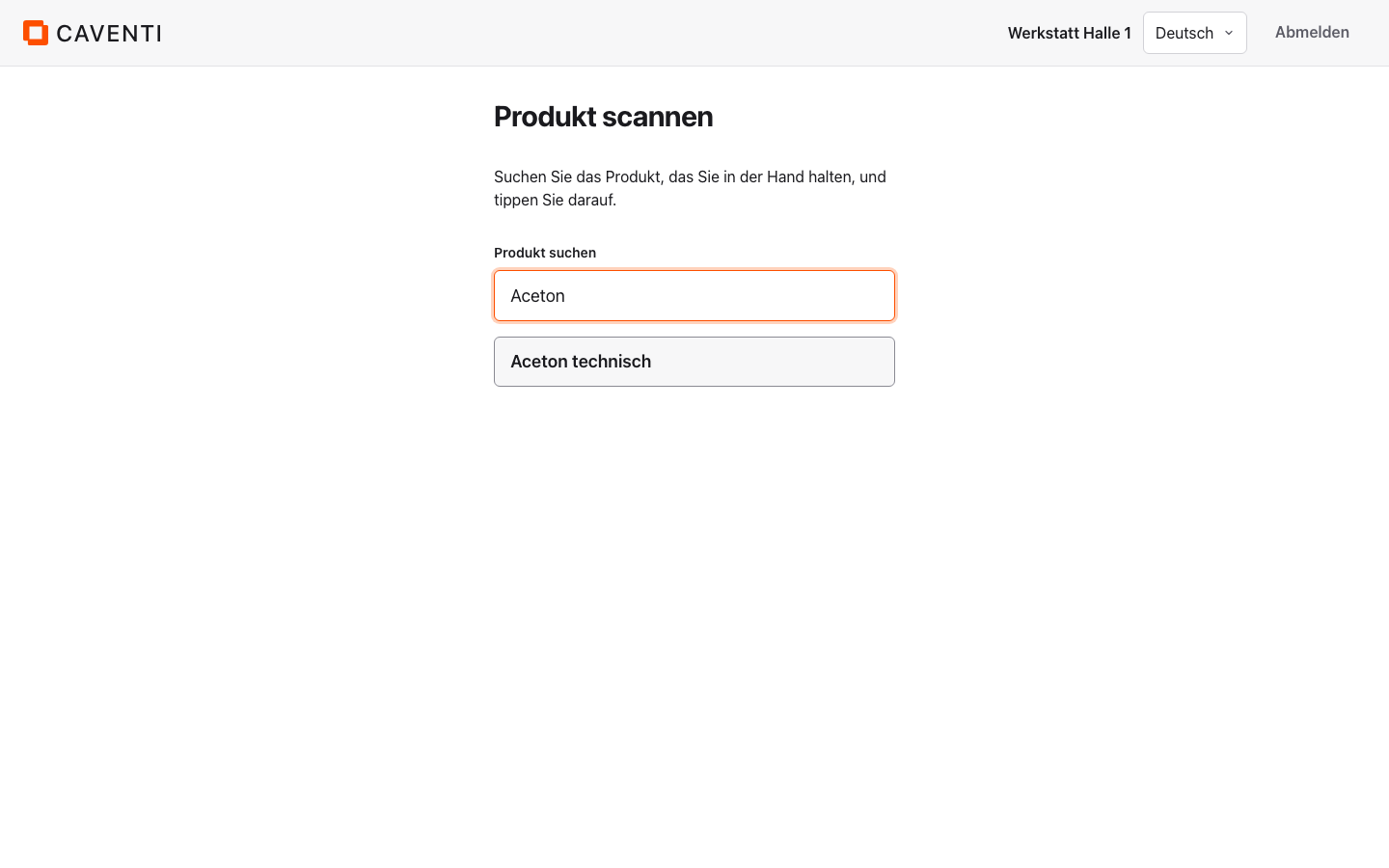
Das Gerät öffnet die öffentliche Route /kiosk mit dem schlanken Kiosk-Layout ohne Sidebar. Der Bildschirm "Kiosk-Anmeldung" bittet um den "Kurzcode"; der Knopf "Anmelden" bleibt deaktiviert, bis ein Code eingegeben ist. Bietet der Browser die Installation an (PWA), erscheint ein Knopf "App installieren"; er ist einmalig und verschwindet nach dem Antippen. Nach der Anmeldung zeigt die Kopfzeile den Kiosk-Namen (etwa "Werkstatt Halle 1"), eine Sprachauswahl und "Abmelden".
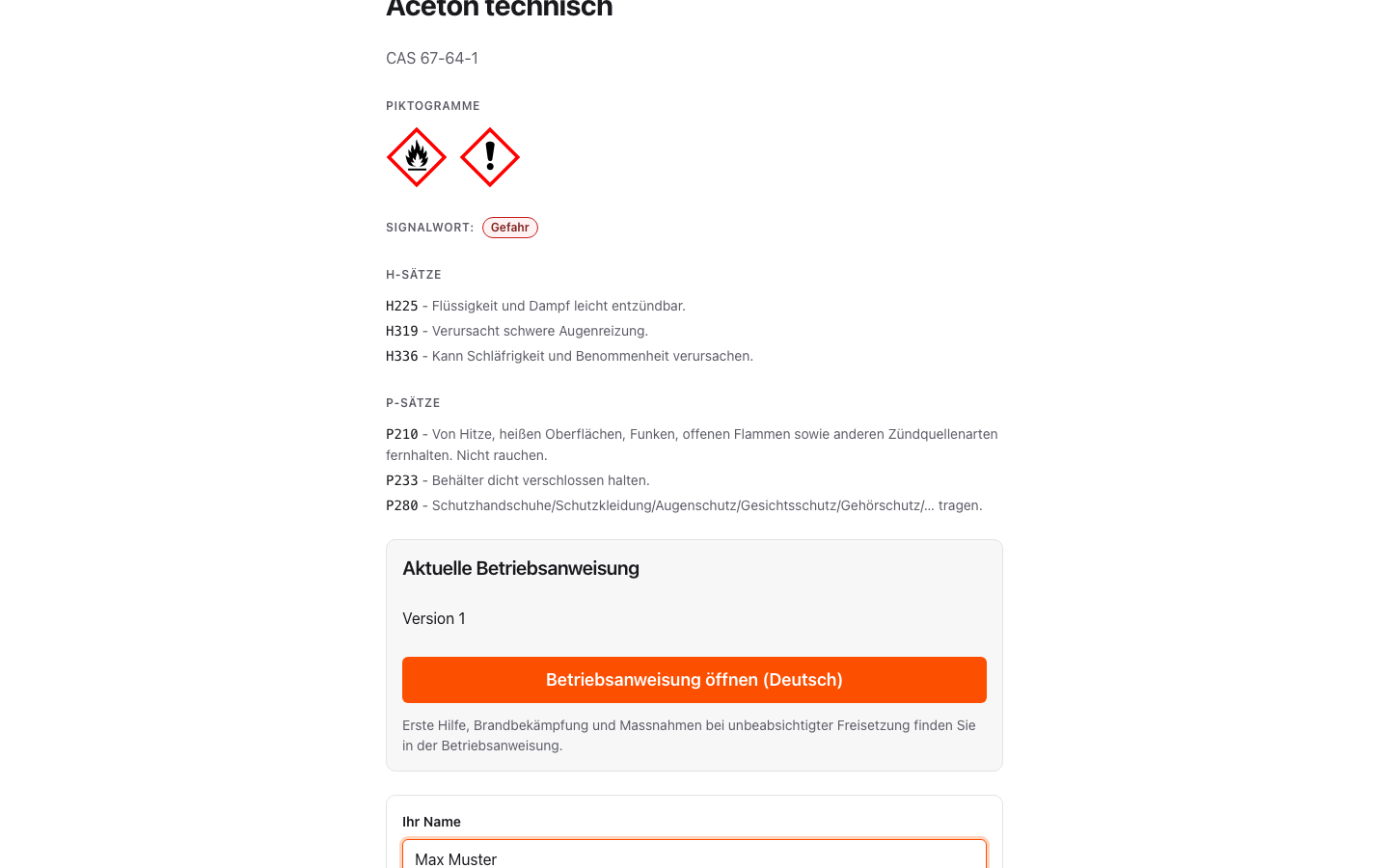
Der Bildschirm "Produkt scannen" nutzt zuerst die Kamera; ohne Kamera erscheint eine durchsuchbare Produktliste mit dem Hinweis "Suchen Sie das Produkt, das Sie in der Hand halten, und tippen Sie darauf." Am Produkt zeigt der Kiosk dasselbe unveränderte Gefahrenprofil und dieselbe Karte "Aktuelle Betriebsanweisung" wie der Worker-Scan.
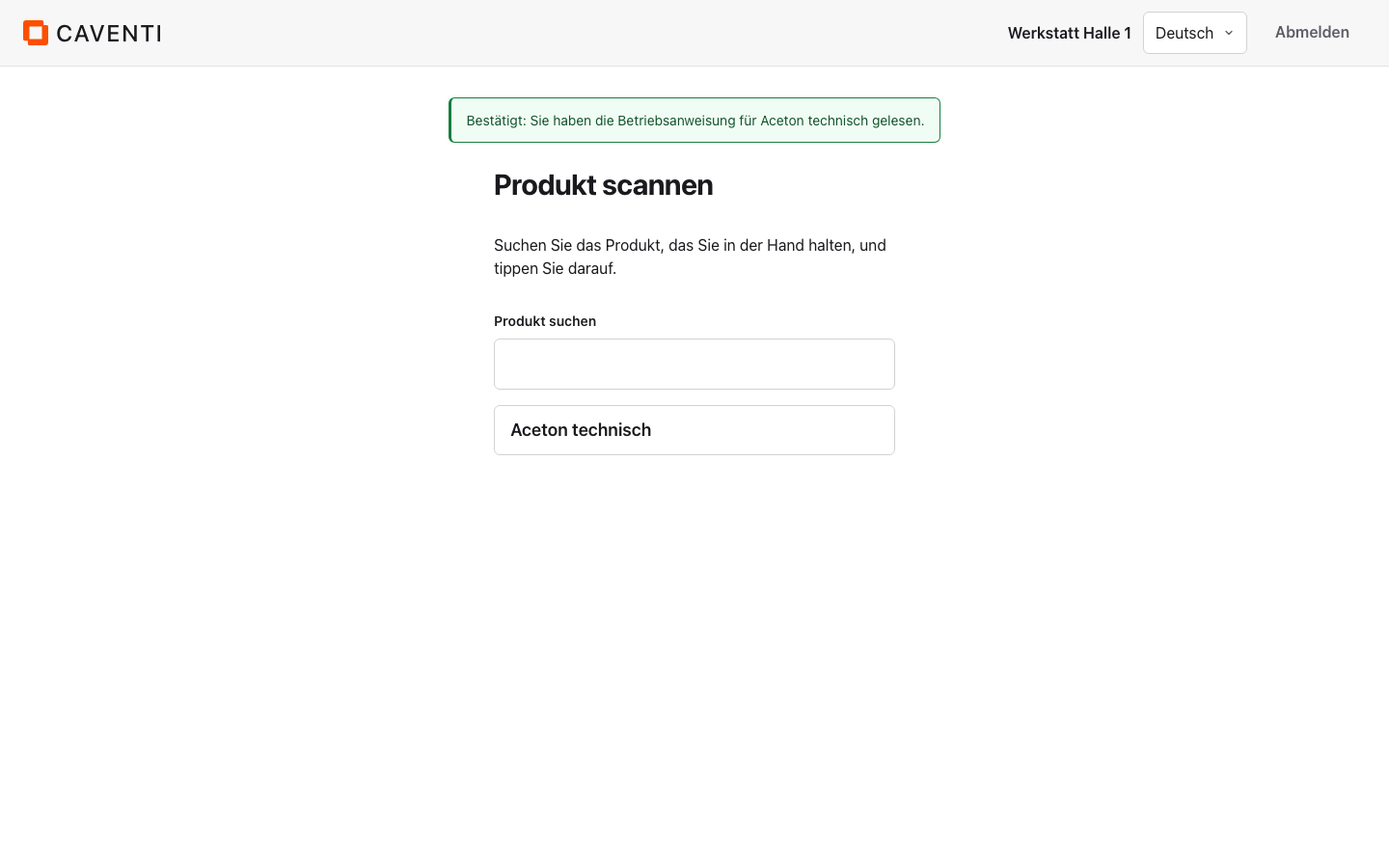
Der Unterschied liegt in der Quittierung. Weil niemand angemeldet ist, verlangt der Kiosk ein Pflichtfeld "Ihr Name" (Hinweis "Wird mit der Bestätigung erfasst.") mit dem Datenschutzhinweis "Ihr Name wird mit Dokument, Version und Zeitstempel als Nachweis der Unterweisung gespeichert. Verantwortlich ist Ihr Arbeitgeber." Der Knopf "Gelesen und verstanden" bleibt deaktiviert, bis der Name ausgefüllt ist. Nach dem Bestätigen zeigt der Kiosk kurz das grüne Band "Bestätigt: Sie haben die Betriebsanweisung für Aceton technisch gelesen." und kehrt selbsttätig zum Bildschirm "Produkt scannen" zurück, ohne Knopf "Weiteres Produkt scannen", anders als beim Worker-Scan.
Als installierbare Web-App (PWA) cacht der Kiosk seine Oberfläche und reiht Quittierungen bei fehlender Verbindung in eine Warteschlange ein; sie werden übertragen, sobald das Gerät wieder online ist.
FAQ
Was ist der Unterschied zwischen den beiden QR-Codes?
Es sind zwei getrennte Schalter, beide standardmäßig aktiviert. "QR-Code (zur Scan-Seite)" im Etikettendialog druckt den Code auf das Produktetikett; "QR-Code (Etikette)" im BA-Studio steuert den Code auf der gedruckten Betriebsanweisung. Beide führen auf die Scan-Seite des Produkts, sitzen aber auf verschiedenen Dokumenten.
Muss man sich am Kiosk anmelden, um zu bestätigen?
Nein. Am Kiosk ist niemand persönlich angemeldet, deshalb tragen Mitarbeitende beim Bestätigen ihren Namen im Pflichtfeld "Ihr Name" ein; der Knopf bleibt bis dahin deaktiviert. Name, Dokument, Version und Zeitstempel werden als Nachweis der Unterweisung gespeichert. Beim persönlichen Scan im App-Konto genügt "Gelesen und verstanden", weil die Identität aus der Sitzung stammt.
Funktioniert der Kiosk ohne Internet?
Als installierte Web-App cacht der Kiosk seine Oberfläche und reiht Quittierungen bei Verbindungsverlust in eine Warteschlange ein. Sobald das Gerät wieder online ist, werden die Bestätigungen übertragen.
Werden die Gefahrensätze auf der Scan-Seite übersetzt?
Nein. Signalwort, H- und P-Sätze und die GHS-Einstufung erscheinen auf Etikett, Scan-Seite und Kiosk unverändert in ihrer amtlichen Form und werden nie maschinell übersetzt.
Weiter in der Dokumentation
Caventi kostenlos testen
Legen Sie Ihr erstes Produkt an und sehen Sie die abgeleiteten Gefahren, die Zusammenlagerung und die Betriebsanweisung in wenigen Minuten.