Dokumentation
Erste Schritte mit Caventi
Diese Seite führt Sie von der Anmeldung bis zum ersten Produkt: was Sie auf der Übersicht sehen, wie die App aufgebaut ist, was Ihre Rolle freischaltet und wie Sie Ihre Organisation abbilden. Danach verzweigt sie in die fünf Themenseiten für die tägliche Arbeit.
Caventi ist mandantenfähig: Sie arbeiten immer im Kontext eines Unternehmens, und alles, was Sie sehen, gehört diesem Unternehmen. Wer welche Bereiche sieht und ändern darf, ergibt sich aus der Rolle und der Position in der Organisation. Diese Seite erklärt beides und zeigt, wo Sie danach weiterlesen.
Anmelden
Die Anmeldung läuft über einen Anmeldelink. Auf der Seite "Anmelden" geben Sie Ihre E-Mail-Adresse ein und klicken "Anmeldelink senden"; den Link aus der E-Mail öffnen Sie, um in die Anwendung zu gelangen. Gehören Sie zu mehreren Unternehmen, folgt danach die Auswahl des Unternehmens. Es gibt kein Passwort.
Noch kein Konto? Der Link "Firma kostenlos testen" unter dem Formular führt in die Selbstregistrierung: Sie legen ein Unternehmen an und werden dessen erste administrierende Person. Die linke Bildseite trägt die Marke Caventi und den Leitsatz zur sicheren Verwaltung von Gefahrstoffen.
Die Übersicht (Dashboard)
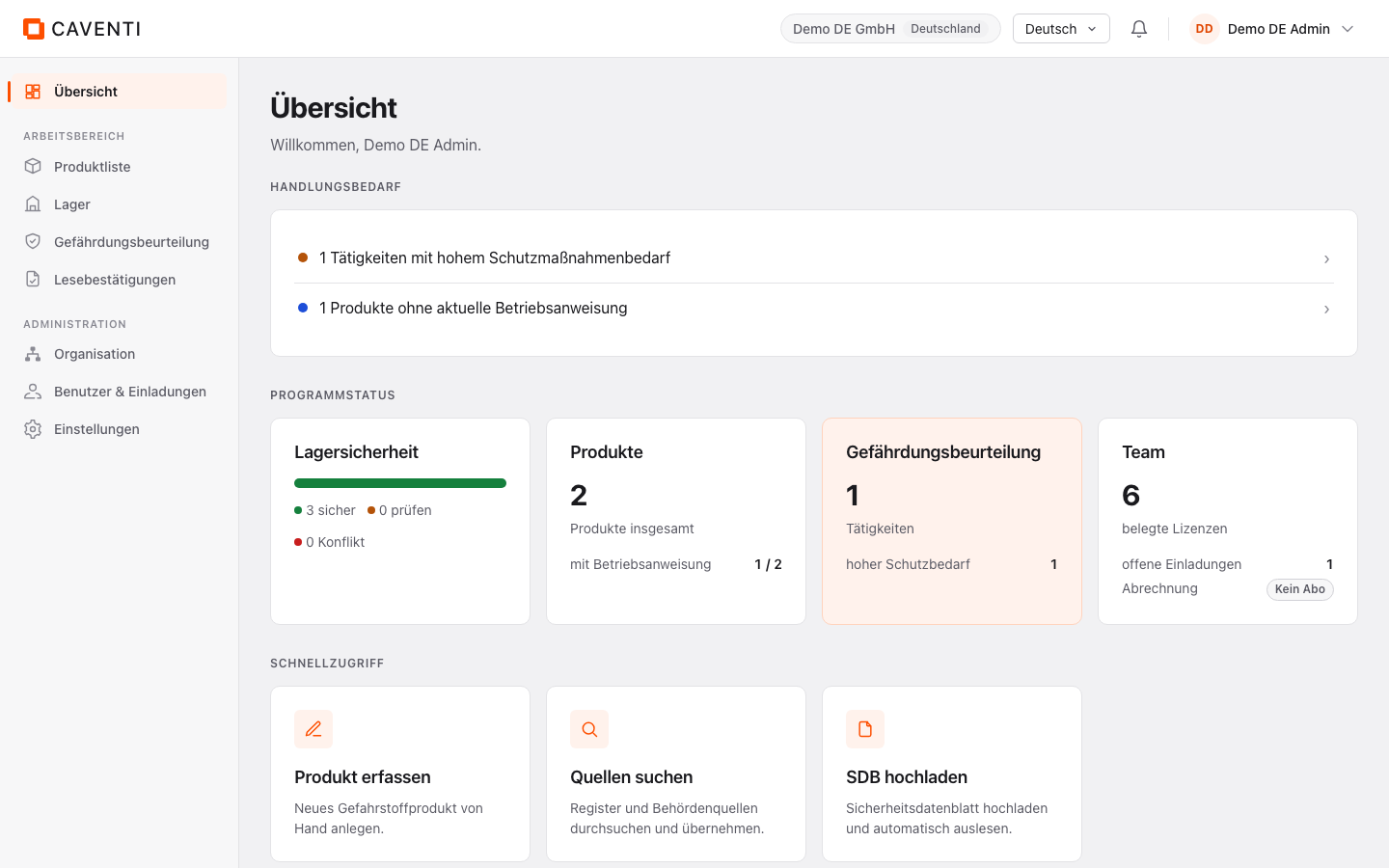
Nach der Anmeldung landen Sie auf der "Übersicht" mit einer persönlichen Begrüssung. Sie bündelt drei Bereiche und ein Statusband und ist der Ausgangspunkt für den Tag.
- 1 Handlungsbedarf Eine Warteschlange offener sicherheitsrelevanter Punkte, jede Zeile mit farbigem Ampelpunkt und Verweispfeil. Beobachtet: "Tätigkeiten mit hohem Schutzmaßnahmenbedarf", "Lager getrennt lagern oder prüfen", "Produkte ohne Gefahreneinstufung". Jede Zeile verlinkt genau auf die Stelle, die den Punkt löst. Ist nichts offen, erscheint "Alles im grünen Bereich".
- 2 Programmstatus Vier Statuskarten: Lagersicherheit (Ampelbalken mit "sicher / prüfen / Konflikt" und Alarmzeilen je Lager), Produkte (Gesamtzahl, "mit Betriebsanweisung", "ohne Gefahreneinstufung"), Gefährdungsbeurteilung (Tätigkeiten und hoher Schutzbedarf) und Team (belegte Sitzplätze, offene Einladungen, Abrechnung mit Status-Badge, z. B. "Kein Abo").
- 3 Schnellzugriff Rollenabhängige Kacheln. Für eine administrierende Person: "Produkt erfassen", "Quellen suchen" und "SDB hochladen". Die Kachel "Scannen" erscheint stattdessen bei Mitarbeitenden. Unten läuft das Statusband "Systemstatus" mit dem Wert "Verbunden" und grünem Punkt (Zustand der Datenbank).
Die App-Shell und die Sprache
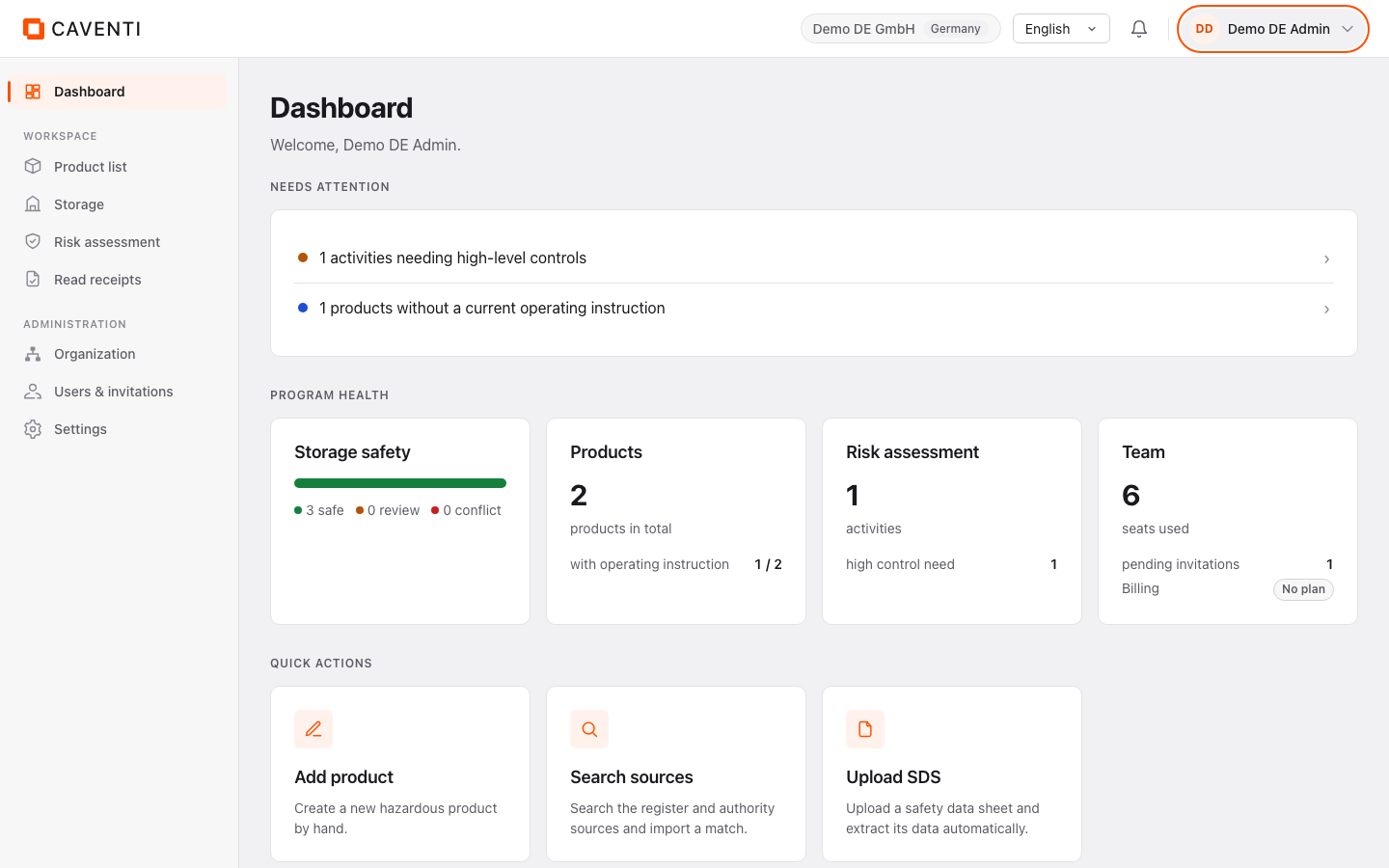
Jede angemeldete Seite trägt dieselbe Hülle: links die "Hauptnavigation", oben eine Leiste mit Marke und Firmenchip (z. B. "Demo DE GmbH"), der Sprachauswahl, der Benachrichtigungsglocke und dem Benutzermenü. Die Navigation ist in Gruppen gegliedert: "Arbeitsbereich", "Administration" und (wo zutreffend) "Für mich".
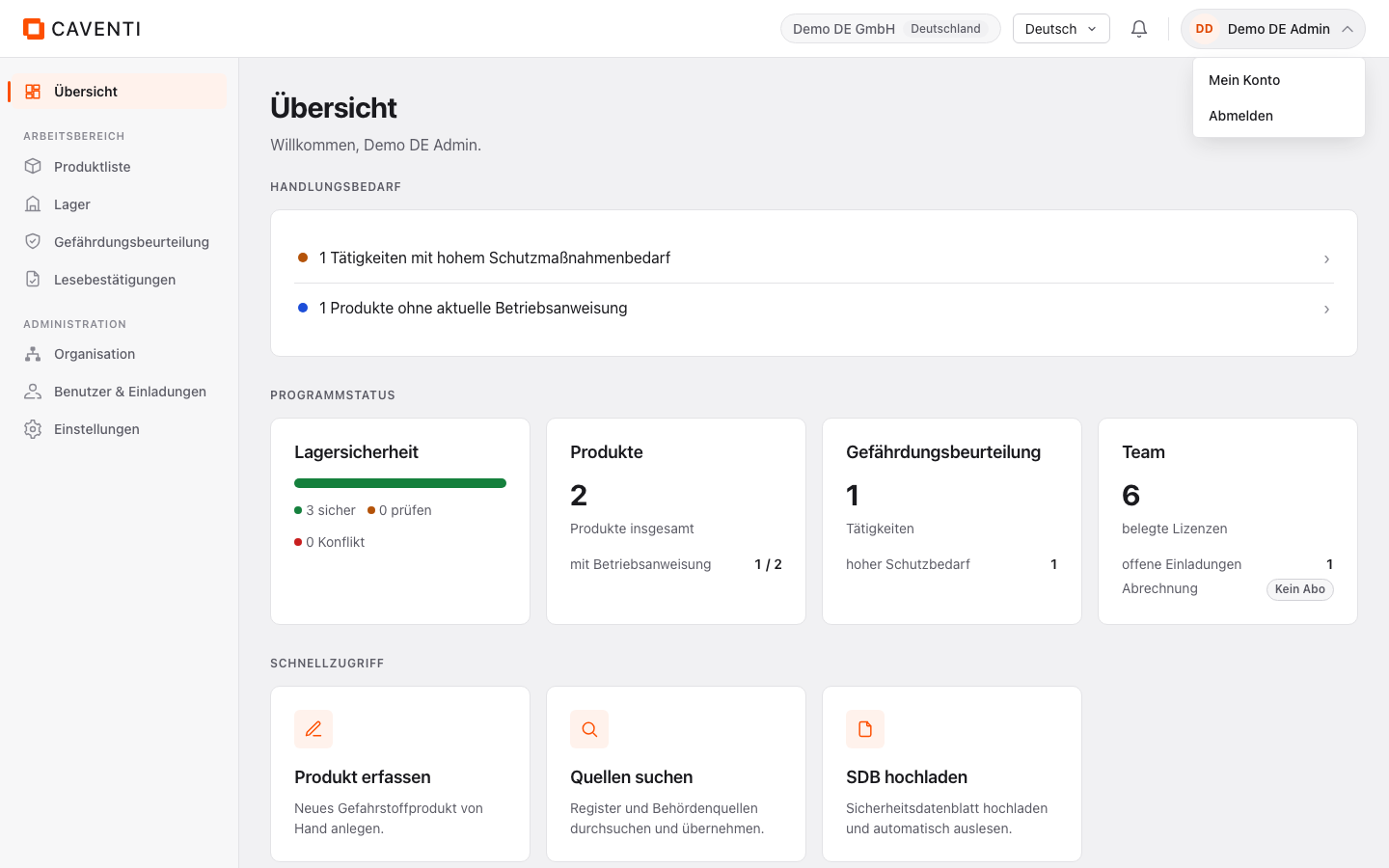
Die Sprachauswahl schaltet die gesamte Oberfläche zwischen Deutsch, Französisch, Italienisch und Englisch um; die Seite lädt kurz neu und erscheint vollständig in der gewählten Sprache (die Bedienung bleibt gleich, nur die Beschriftungen wechseln). Sicherheitskritische Gefahrentexte werden dabei nie übersetzt, sie bleiben in ihrer amtlichen Form. Das Benutzermenü öffnet "Mein Konto" und "Abmelden".
Rollen und was sie sehen
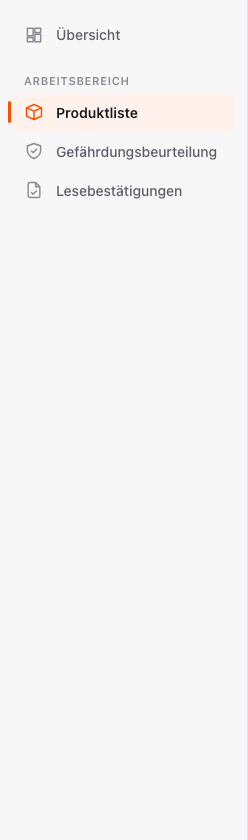
Die Navigation ist rollenabhängig: Jede Person sieht nur, wozu ihre Rolle und ihre Position sie berechtigen. Vier Rollen sind vergebbar (Administrator/in, Sicherheitsbeauftragte/r, Mitarbeiter/in, Auditor/in); zusätzlich schalten Positionen in der Organisation (Leitung, Verantwortliche/r) weitere Bereiche frei.
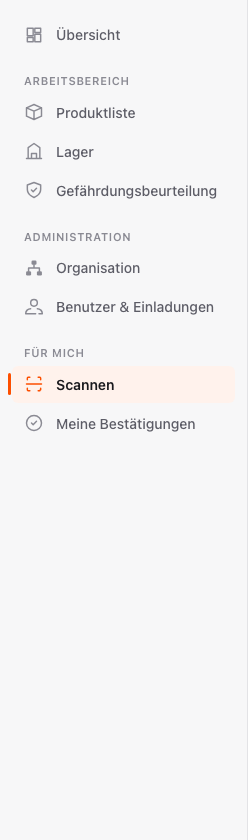
- 1 Administrator/in Sieht alles: Übersicht; Arbeitsbereich (Produktliste, Lager, Gefährdungsbeurteilung); Administration (Organisation, Benutzer & Einladungen, Einstellungen).
- 2 Sicherheitsbeauftragte/r Übersicht plus Arbeitsbereich mit Produktliste und Gefährdungsbeurteilung. Kein Lager, keine Administration.
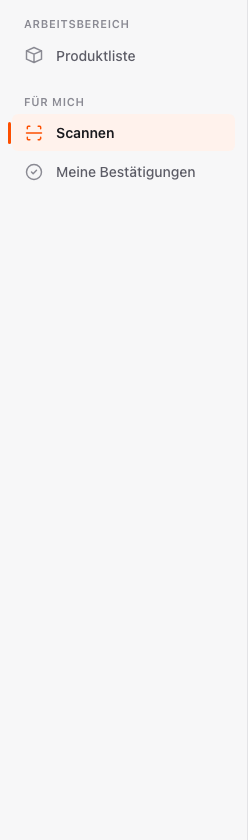
- 3 Mitarbeiter/in Arbeitsbereich mit Produktliste und die Gruppe "Für mich" (Scannen, Meine Bestätigungen). Keine Übersicht, keine Gefährdungsbeurteilung. Im Beispiel erscheint zusätzlich "Organisation", weil diese Person eine Leitungsposition hält; ohne Position fehlt der Administrationsblock.
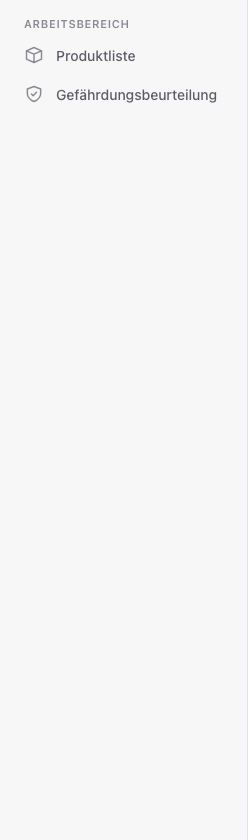
- 4 Auditor/in Nur Arbeitsbereich mit Produktliste und Gefährdungsbeurteilung, lesend. Keine Übersicht, keine Administration, keine Einstellungen.
- 5 Bereichs-Administrator/in Die Leitung einer eigenständigen Einheit: Übersicht; voller Arbeitsbereich (Produktliste, Lager, Gefährdungsbeurteilung); Administration mit Organisation und Benutzer & Einladungen (aber ohne Einstellungen) sowie "Für mich".
Die Organisation aufbauen
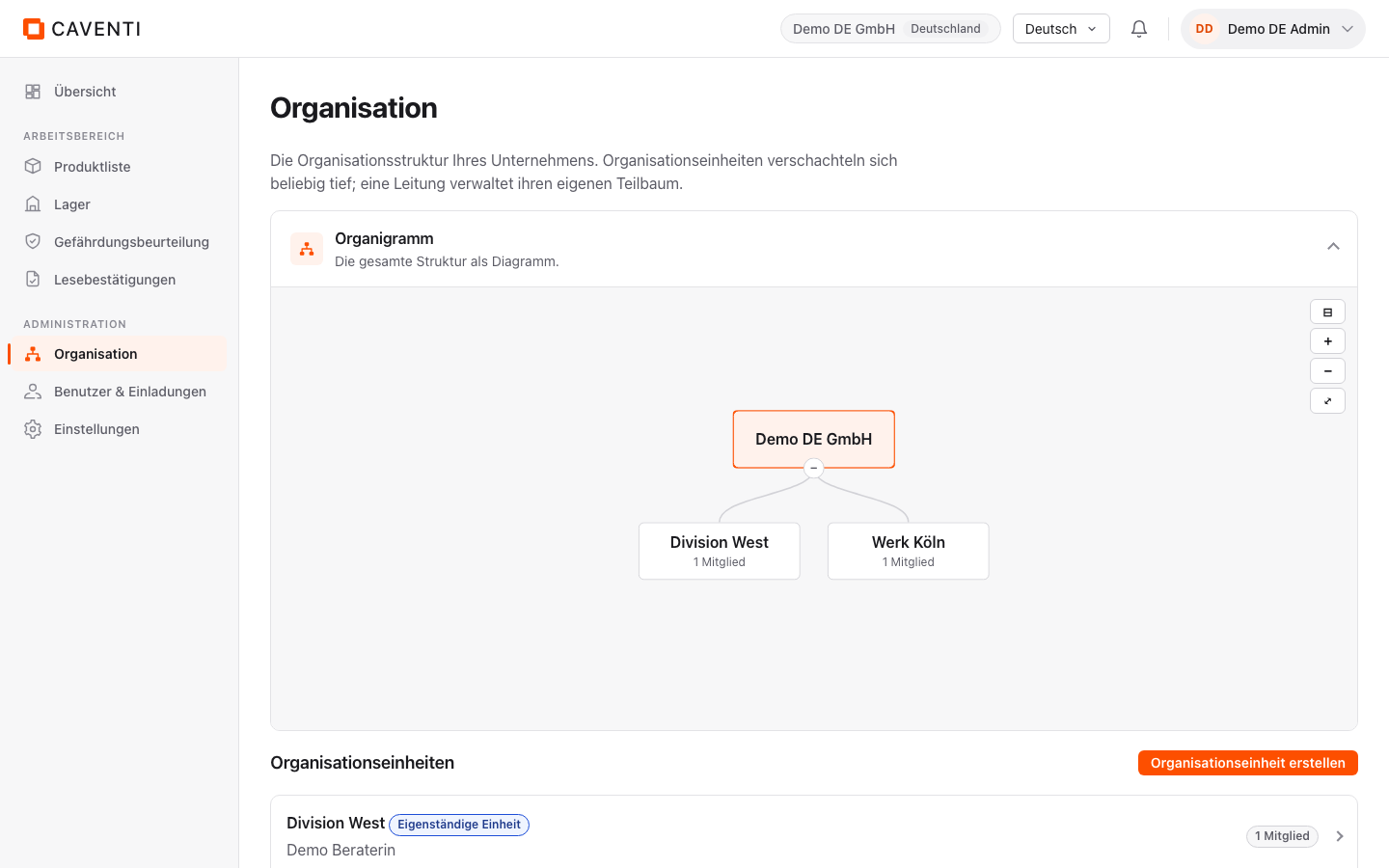
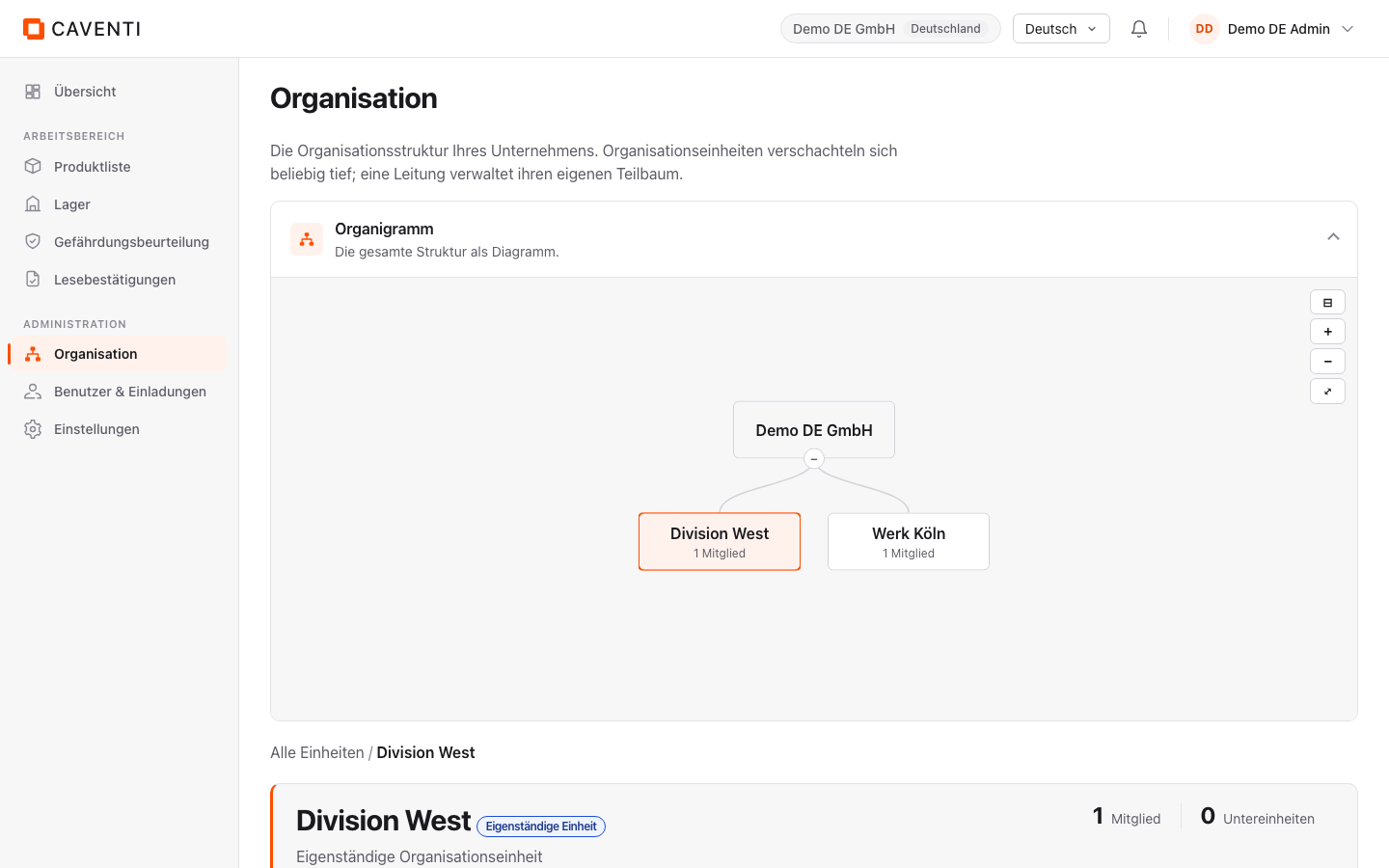
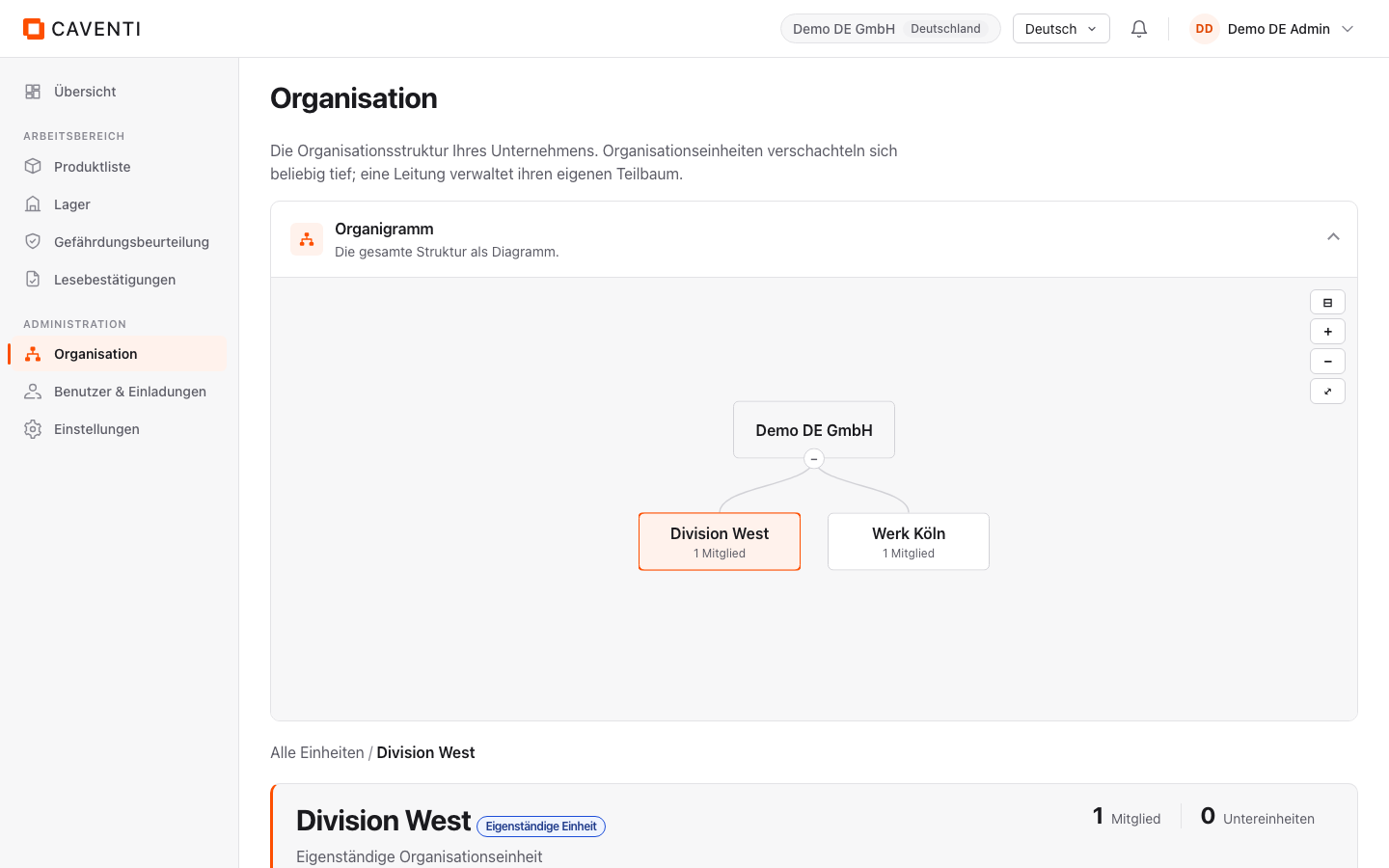
Unter "Organisation" bilden Sie Ihre Struktur ab. Ein "Organigramm" zeigt die gesamte Struktur als Diagramm (Wurzel ist das Unternehmen, darunter die Einheiten mit ihrer Mitgliederzahl). Über "Einheit hinzufügen" legen Sie eine Einheit an; im Dialog steht die Checkbox "Als eigenständige Einheit führen" (standardmäßig gesetzt). Eine gewöhnliche Gruppe lassen Sie einfach ungesetzt.
Eine "eigenständige Einheit" (Organisationseinheit, etwa eine Division oder ein Werk) verwaltet ihre eigenen Lager, Produkte, Gefährdungsbeurteilungen und Benutzer, und ihre Leitung wird zu deren administrierender Person. Solche Einheiten tragen das Badge "Eigenständige Einheit". Beim Markieren bietet ein Bestätigungsdialog an, gleich ein gleichnamiges Lager anzulegen.
- 1 Mitglieder und Leitung In der Karte "Mitglieder" fügen Sie über "Mitglied hinzufügen" Personen hinzu (Tippen im Suchfeld schlägt passende Personen vor). Der Schalter "Leitung" auf einer Mitgliederzeile macht die Person zur Leitung des Teilbaums; Änderungen speichern automatisch ("Gespeichert.").
- 2 Untereinheiten und Verantwortliche/r Über "Untereinheit erstellen" verschachteln Sie beliebig tief. Der Block "Verantwortliche/r" benennt eine zuständige Person (Typeahead, auf den Teilbaum begrenzt); ohne Zuweisung steht dort "Nicht festgelegt", und ein Löschknopf setzt es zurück.
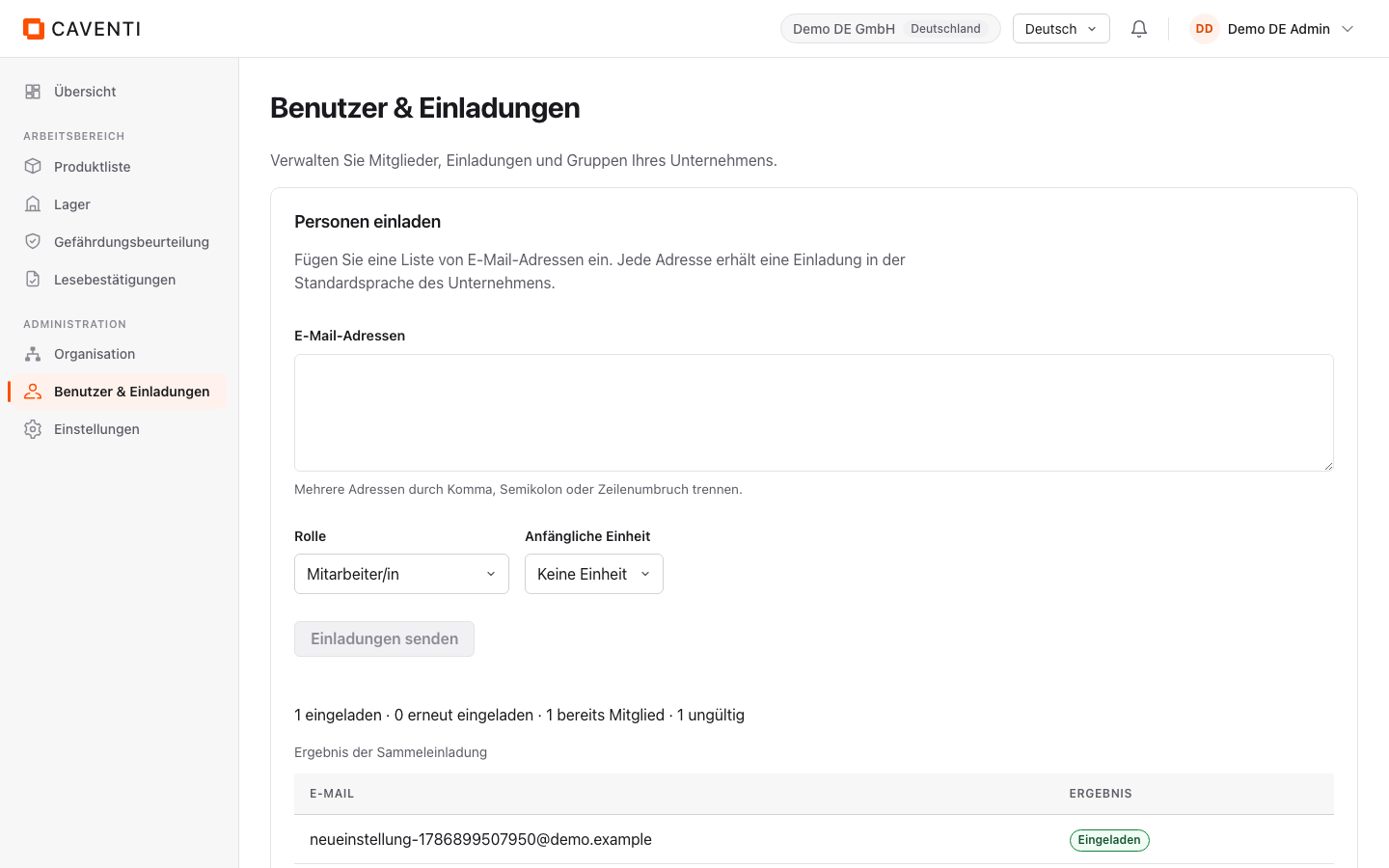
- 3 Personen einladen (Sammeleinladung) Unter "Benutzer & Einladungen" fügen Sie im Feld "E-Mail-Adressen" eine Liste ein (durch Komma, Semikolon oder Zeilenumbruch getrennt), wählen optional Rolle und "Anfängliche Einheit" und klicken "Einladungen senden". Die Tabelle "Ergebnis der Sammeleinladung" zeigt je Zeile ein Ergebnis: "Eingeladen", "Bereits Mitglied" oder "Ungültig". Neue Einladungen erscheinen unter "Ausstehende Einladungen".
Das erste Produkt erfassen
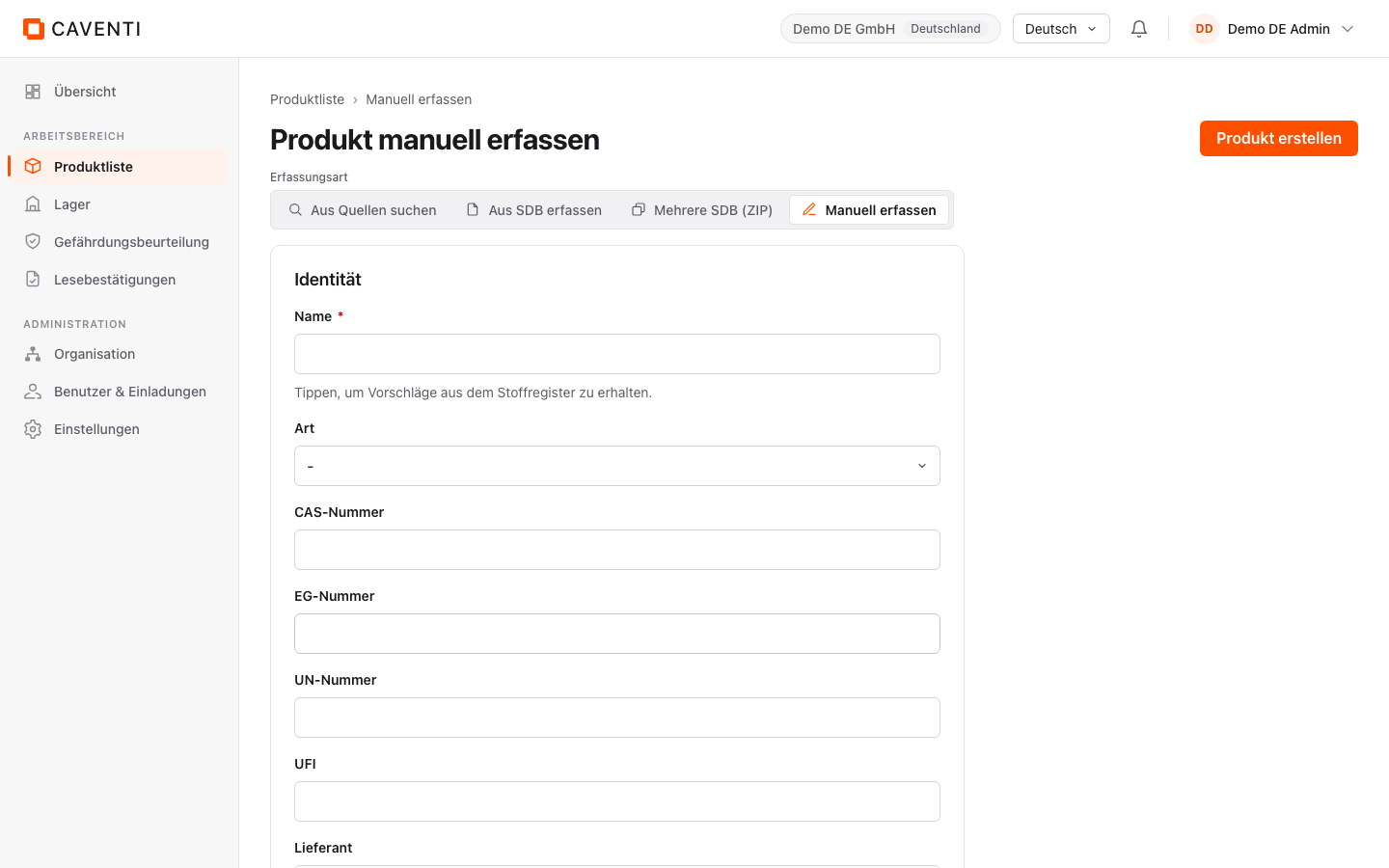
Von der Übersicht führt die Kachel "Produkt erfassen" direkt in die Produkterfassung. Auf "Produkt manuell erfassen" wählt eine "Erfassungsart"-Leiste zwischen vier Wegen: "Aus Quellen suchen", "Aus SDB erfassen", "Mehrere SDB (ZIP)" und "Manuell erfassen". Die Identitätskarte fragt Name (mit Vorschlägen aus dem Stoffregister), Art, CAS-, EG- und UN-Nummer, UFI und Lieferant ab.
Das Produktregister ist das Rückgrat der Anwendung: Lagersicherheit, Gefährdungsbeurteilung und Betriebsanweisung bauen alle auf demselben Datensatz auf. Wie die vier Erfassungswege genau funktionieren und wie jedes Feld seine Herkunft trägt, zeigt die Seite zur Produkterfassung.
FAQ
Brauche ich ein Passwort?
Nein. Sie melden sich mit einem Anmeldelink an, den Sie per E-Mail erhalten. Gehören Sie zu mehreren Unternehmen, wählen Sie danach das gewünschte Unternehmen.
Warum sehe ich weniger Menüpunkte als eine Kollegin?
Die Navigation ist rollen- und positionsabhängig. Eine auditierende Person sieht nur Produktliste und Gefährdungsbeurteilung, eine mitarbeitende Person sieht "Für mich" mit Scannen und Bestätigungen. "Organisation" erscheint für Mitarbeitende nur, wenn sie eine Leitungsposition halten; Übersicht sehen Mitarbeitende und Auditierende nicht.
Wird die Oberfläche wirklich vollständig übersetzt?
Ja, alle Bedienelemente erscheinen in Deutsch, Französisch, Italienisch und Englisch. Ausgenommen sind sicherheitskritische Gefahrentexte (H- und P-Sätze, Signalwort, GHS-Einstufung): Sie bleiben unverändert in ihrer amtlichen Form und werden nie maschinell übersetzt.
Caventi kostenlos testen
Legen Sie Ihr erstes Produkt an und sehen Sie die abgeleiteten Gefahren, die Zusammenlagerung und die Betriebsanweisung in wenigen Minuten.